En cours Redshift (définir l'emplacement automatiquement)

Répondre
Zipty
Messages : 429
Enregistré le : jeu. 25 juil. 2024 10:08

Redshift (définir l'emplacement automatiquement)

Message par Zipty »

Bonjour,

J'ai suivi ce tuto ici : https://doc.ubuntu-fr.org/redshift

Je voudrais définir l'emplacement automatiquement, mais impossible de faire celà :(
J'ai tapé la commande : sudo nano /etc/geoclue/geoclue.conf
Puis rajouté les lignes suivantes à la fin du fichier :
[redshift]
allowed=true
system=false
users=
Puis j'ai enregistré le fichier.
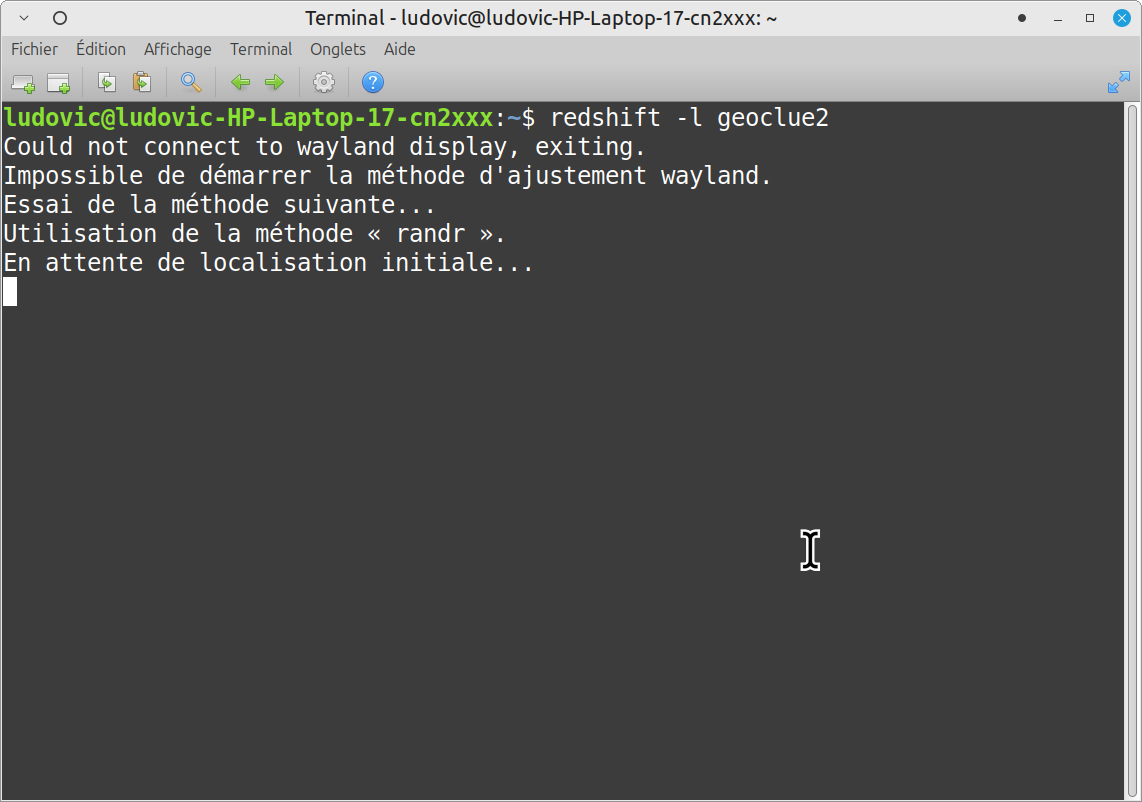
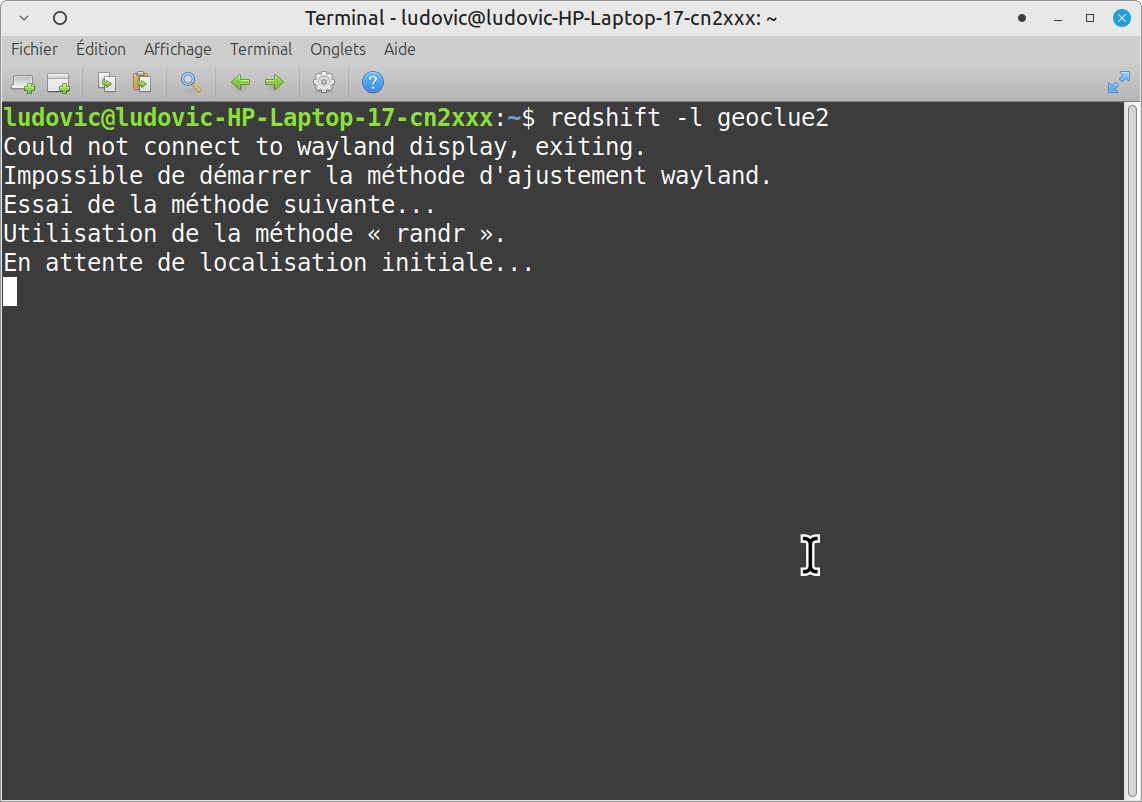
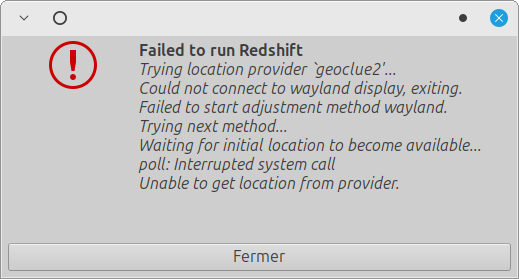
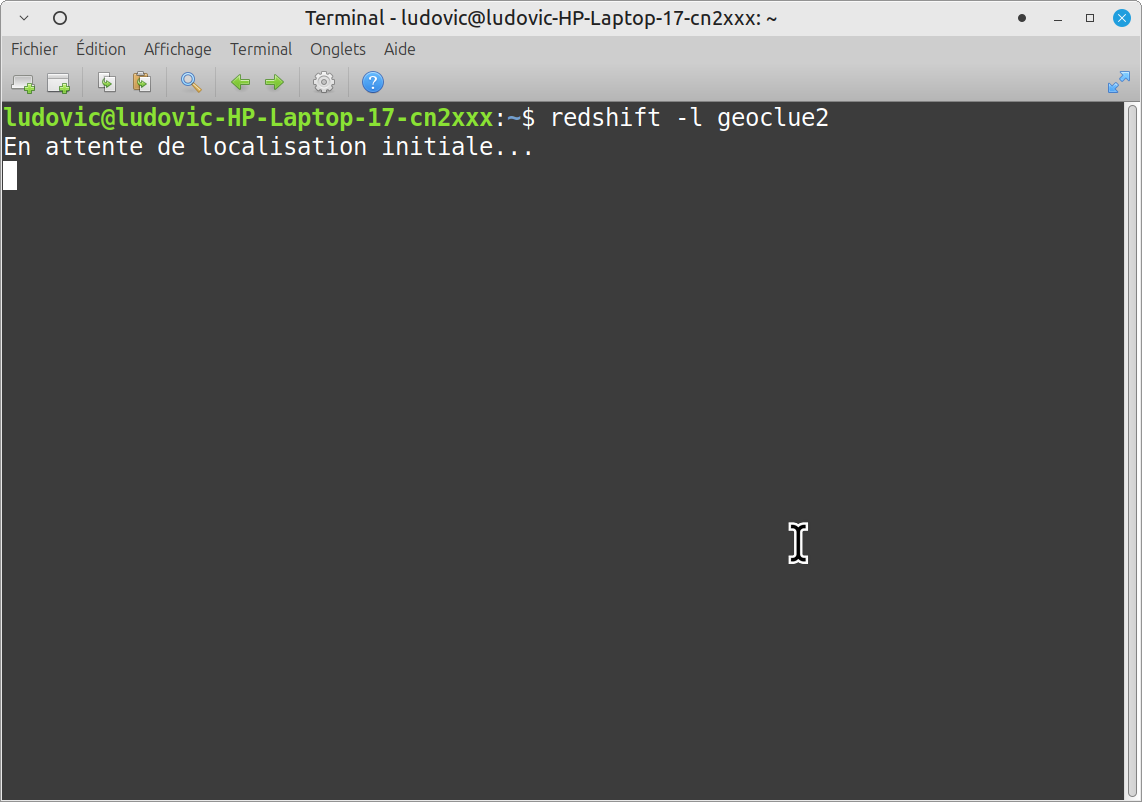
Mais cela ne marche pas, :( voir les captures.

Merci d'avance pour vos réponses.

Première fois :
Image

Deuxième fois :
Image
HP Laptop 17-cn2004sf (9D5T6EA), Écran 17,3 Pouces, disque dur SSD M.2 512 Go, CPU Core i3, Nombre de cœurs 6, mémoire RAM 8 Go, carte graphique intégré, GPU Intel UHD Graphics, Résolution de l'écran 1920 x 1080 pixels.

Linux Mint Xfce version 22.3 Zena
Linux Mint Cinnamon version 22.3 Zena
Novan
Messages : 11
Enregistré le : lun. 24 févr. 2025 22:44

Re: Redshift (définir l'emplacement automatiquement)

Message par Novan »

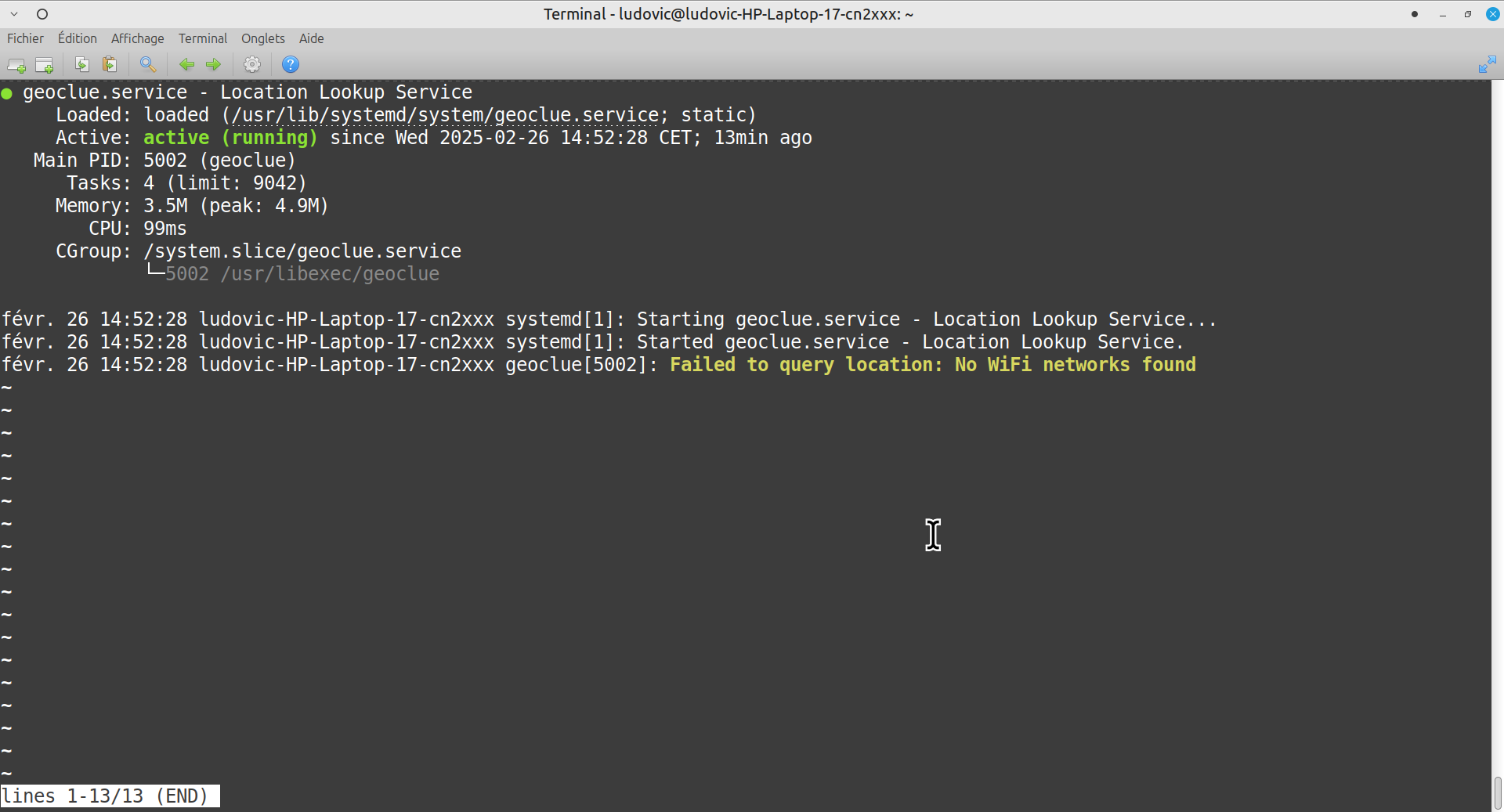
Ouvrez votre terminal et tapez sudo systemctl status geoclue.service. Ça nous dira si Geoclue est en marche. Si ce n'est pas le cas, lancez-le avec sudo systemctl start geoclue.service et faites en sorte qu'il démarre automatiquement au démarrage avec sudo systemctl enable geoclue.service.
Vérifiez aussi que Geoclue a bien les droits nécessaires pour accéder à votre localisation. Parfois, les permissions peuvent poser problème.

Ensuite faite un petit reboot sudo systemctl restart geoclue.service
Distrib : Linux Mint 22.1 Desktop : XFCE
Kernel : 6.8.0-53-generic CPU : AMD Athlon Silver 3050U with Radeon Graphics RAM : 3,2Gi
CG : Advanced Micro Devices, Inc. [AMD/ATI] Picasso/Raven 2 [Radeon Vega Series / Radeon Vega Mobile Series] (rev cd)
Zipty
Messages : 429
Enregistré le : jeu. 25 juil. 2024 10:08

Re: Redshift (définir l'emplacement automatiquement)

Message par Zipty »

Bonjour,

Merci, mais je l'ai mis sur manuelle ;)

Bonne journée.
Modifié en dernier par alain le mar. 25 févr. 2025 09:04, modifié 1 fois.
Raison : supression de la citation complète du post précédent qui n'apporte rien de plus au sujet et allourdi le post.
HP Laptop 17-cn2004sf (9D5T6EA), Écran 17,3 Pouces, disque dur SSD M.2 512 Go, CPU Core i3, Nombre de cœurs 6, mémoire RAM 8 Go, carte graphique intégré, GPU Intel UHD Graphics, Résolution de l'écran 1920 x 1080 pixels.

Linux Mint Xfce version 22.3 Zena
Linux Mint Cinnamon version 22.3 Zena
Novan
Messages : 11
Enregistré le : lun. 24 févr. 2025 22:44

Re: Redshift (définir l'emplacement automatiquement)

Message par Novan »

Zipty a écrit : mar. 25 févr. 2025 07:52 Bonjour,

Merci, mais je l'ai mis sur manuelle ;)

Bonne journée.
Ça marche :) , n'hésite pas à mettre ton sujet sur résolu.
Distrib : Linux Mint 22.1 Desktop : XFCE
Kernel : 6.8.0-53-generic CPU : AMD Athlon Silver 3050U with Radeon Graphics RAM : 3,2Gi
CG : Advanced Micro Devices, Inc. [AMD/ATI] Picasso/Raven 2 [Radeon Vega Series / Radeon Vega Mobile Series] (rev cd)
Zipty
Messages : 429
Enregistré le : jeu. 25 juil. 2024 10:08

Re: Redshift (définir l'emplacement automatiquement)

Message par Zipty »

Novan a écrit : lun. 24 févr. 2025 23:25 Ouvrez votre terminal et tapez sudo systemctl status geoclue.service. Ça nous dira si Geoclue est en marche. Si ce n'est pas le cas, lancez-le avec sudo systemctl start geoclue.service et faites en sorte qu'il démarre automatiquement au démarrage avec sudo systemctl enable geoclue.service.
Vérifiez aussi que Geoclue a bien les droits nécessaires pour accéder à votre localisation. Parfois, les permissions peuvent poser problème.

Ensuite faite un petit reboot sudo systemctl restart geoclue.service
Bonjour,

Voici la commande que tu m'as dit de taper :

Image

Image

Image

J'ai suivi le tuto à partir du 5.1.1 Définir votre emplacement automatiquement, ici > https://doc.ubuntu-fr.org/redshift

Bonne soirée.
HP Laptop 17-cn2004sf (9D5T6EA), Écran 17,3 Pouces, disque dur SSD M.2 512 Go, CPU Core i3, Nombre de cœurs 6, mémoire RAM 8 Go, carte graphique intégré, GPU Intel UHD Graphics, Résolution de l'écran 1920 x 1080 pixels.

Linux Mint Xfce version 22.3 Zena
Linux Mint Cinnamon version 22.3 Zena
pan european
Messages : 9
Enregistré le : mar. 21 oct. 2025 20:27

Re: Redshift (définir l'emplacement automatiquement)

Message par pan european »

Bonjour.
J'ai le même problème, est-ce que la résolution à avancé ?
Merci coop.
Image
Image
Image
Pc Maison : montage sur carte mére Asus | Linux Mint 22.3 Zena | Cinnamon v: 6.6.7 | 6.17.0-23-generic arch: x86_64 bits: 64 | quad core model: Intel Core i5-4590 bits: 64 type: MCP cache: L2: 1024 KiB | 16 GiB | Intel Xeon E3-1200 v3/4th Gen Core Processor Integrated Graphics
-------------------------------------------------------
Pc : Portable Toshiba Satellite Pro L650 | Linux Mint 21.3 Virginia | Cinnamon 6.0.4 | 5.15.0-161-generic x86_64 | Dual core model: Intel Celeron P4600 bits: 64 type: MCP | 5.6GB | Intel Core Processor Integrated Graphics driver: i915
Croutons
Messages : 22
Enregistré le : mer. 28 oct. 2026 09:39

Re: Redshift (définir l'emplacement automatiquement)

Message par Croutons »

hello
Il te faut définir les bonnes options
regarde

Code : Tout sélectionner

man redshift
exemple de configuration

Code : Tout sélectionner

cat /usr/share/doc/redshift/example-redshift.conf
fichier perso sous $HOME/.config/redshift.conf

Mais de toute façon je crois que tu fais fausse route avec redshift.
Normalement tu dois avoir dans ton centre de contrôle des paramètres, le mode nuit
Tu as juste à l'activer, activer l'interrupteur pour tester la température au max, ajuster le curseur a ta convenance, désactiver le mode test
En supplément tu as une applet (toujours dans les paramètres) pour avoir une icône sur le panneau qui te permet de désactiver le mode nuit si besoin
quand tu regardes une vidéo ou des photos par exemple
LMDE7 GiGi (Cinnamon)
Répondre