Installer distribution Linux sur PC portable bon marché 32 go eMMc !
Posté : sam. 1 sept. 2018 18:09
Introduction :
Si vous êtes ici c’est certainement parce que vous n’arrivez pas à installer une distribution Linux sur votre PC portable (ordinateur portable, notebook… ) bon marché livré avec un Windows pré-installé.
Je vais ici vous montrer la marche à suivre, cette technique à fonctionné sur 3 PCs de la marque « Thomson » (je vous les déconseils) et plus précisément des modèles de la gamme X6A. De ce fait je ne peux pas garantir à 100 % la réussite de l’opération chez vous même si les chances que cela fonctionne soient très élevées.
Dernière chose : mes essais datent du 01/09/2018 donc si vous regardez ce sujet des années après il se peut que la démarche ne soit plus la même, cependant je compte mettre les liens sources des logiciels et .iso utilisés pour vous permettre de reproduire des conditions similaires aux miennes.
Partie 1 :
Si vous voulez déjà mettre une distribution Linux vous pouvez passer à la partie 2, cette partie 1 à pour but d’expliquer pourquoi il faut mettre Linux sur ces PCs bon marché avec 32go eMMc.
Si vous avez un PC portable bon marché avec un stockage de 32go sous Windows vous devez passer sous Linux. Pourquoi ?
1 – Gain de performance en bureautique
2 – Pas de virus ou infections
3 – Système de mise à jour performant et non contraignant
4 – Économie d’espace disque
Si vous venez d’avoir votre PC portable tout devrait bien aller mais si vous voulez toujours utiliser Windows vous vous exposez à un risque de ne pas pouvoir utiliser votre ordinateur de manière optimale ou simplement confortable, car les mises a jour étant lourdes & longues à installer votre système va manquer de place, votre ordinateur sera ralentit, votre connexion aussi, vous devrez branché un périphérique externe pour les prochaines mises à jour du fait du manque de place.
Si pour ces raisons vous voulez installer une distribution Linux sur votre ordinateur vous n’avez qu’à lire la suite du tutoriel.
Partie 2 : le matériel.
Vous aurez besoin de :
→ 2 PCs (inclus celui où vous voulez installer linux)
→ 1 clé USB de plus de 4go
Partie 3 : ré-installer pour supprimer.
- Pour commencer vous devrez télécharger (sur votre PC Windows) le petit logiciel de Microsoft pour créer une clé « bootable » de Windows 10 (https://go.microsoft.com/fwlink/?LinkId=691209" onclick="window.open(this.href);return false;) [si le lien ne marche pas tapez « windows iso » sur google et téléchargez « MediaCreationTool.exe »]
- Ensuite branchez votre clé USB (formatée en FAT32) au PC et démarrez le logiciel précédemment téléchargé.
> Etapes > créer un support d’installation pour un autre pc > choisir Windows 10 Edition Famille en 64bits > disque mémoire flash usb > choisissez votre périphérique USB.
- Installez Windows 10 Edition Famille en 64bits sur la clé.
- Enfin éteignez puis redémarrez l’ordinateur mais appuyez sur la touche du clavier spécifique à votre modèle pour ouvrir le menu de démarrage ou le BIOS.
- Dans ce menu ou dans le BIOS choisissez de démarrer sur la clé USB qui contient Windows 10.
- Vous allez installer Windows 10 sur le PC, suivez donc les Étapes normalement [MAIS] choisissez l’installation Personnalisée [ET] quand l’installeur vous demandera où installer Windows vous aurez le choix entre plusieurs partitions.
- SÉLECTIONNEZ LES UNES A UNES ET SUPPRIMEZ LES TOUTES jusqu’à n’avoir qu’une seule partition « free space » ou « espace libre ».
- Installez Windows sur cette unique partition et continuez l’installation jusqu’au démarrage normal de Windows 10.
Partie 4 : téléchargement de Linux Mint 19 Tara.
- Maintenant il vous faut télécharger l’iso de « Linux Mint 19 (Tara) » version Cinnamon (j’ai testé les autres versions comme xfce qui ont des problèmes de pilotes & d’autres distributions qui ne fonctionnent tout simplement pas sur ces Pcs) [https://linuxmint.com/edition.php?id=254].
- Ensuite téléchargez UnetBootin pour créer une clé « bootable » [https://unetbootin.github.io/] (si il y a des erreurs les liens sources sont à la fin du tutoriel).
- Formatez la clé en FAT32 (ou prenez-en une deuxième c’est plus pratique et réutilisable en cas d’échec mais nécessite deux clés USB).
- Démarrez UnetBootin et sélectionnez ° Disc Image.
- Choisissez l’iso de Linux Mint 19 ainsi que votre clé USB pour la rendre « bootable ».
- Attendez la fin du processus (Si vous avez une proposition pour écrasez les anciens fichiers sélectionnez « Yes for All »).
- Une fois fini cliqué sur le bouton « Exit ».
- Éteignez l’ordinateur et redémarrez le, mais appuyez sur la touche du clavier spécifique à votre modèle pour ouvrir le menu de démarrage ou le BIOS.
- Dans ce menu ou dans le BIOS choisissez de démarrer sur la clé USB qui contient maintenant Linux Mint 19 Tara.
Partie 5 : installation de Linux Mint 19 Tara.
Si tout c’est bien passez vous devriez voir apparaître un écran d’accueil sobre avec plusieurs choix, sélectionnez le premier « Démarrer Linux Mint 19 » (en cas de problèmes essayez avec les liens source).
- Patientez ensuite jusqu’au démarrage de Linux Mint 19.
- Une fois démarré cliquez sur l’icône de bureau en force de CD « Installer Linux Mint ».
/!\
=> Pendant l’installation l’installeur va vous demander de vous connecter au réseau, c’est ce que j’ai fait (je n’ai donc pas testé sans le faire).
=> J’ai aussi décoché « Installer les logiciels tiers pour le matériel graphique et le Wifi, Flash, MP3 et autres supports (je n’ai donc pas testé en le cochant).
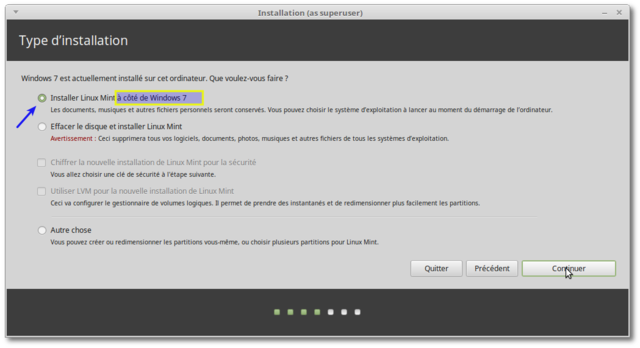
=> J’ai aussi choisi l’option d’installation « Effacer le disque et installer Linux Mint ».
>>> Une fois l’installation terminée retirez la clé et redémarrez le PC <<<
Partie 6 : mettre à jour.
Si le PC démarre bien sur votre session Linux Mint c’est que vous avez réussi. Il ne vous manque plus qu’à le mettre à jour depuis le gestionnaire des mises à jour et enfin de passer aux vérifications.
Une fois votre PC à jour essayer de l’éteindre pour voir si l’extinction et le démarrage fonctionnent bien. Vérifiez ensuite si vos périphériques (Clavier, Souris, TrackPad ou Pavé tactile) fonctionnent normalement ainsi que le son et la Wifi.
Conclusion.
J’ai découvert cette technique uniquement avec beaucoup de chance, je ne suis pas un expert en distribution Linux, BIOS, UEFI ou autres… Je ne suis pas vraiment en mesure de vous expliquer avec certitude ce qui se passe exactement à l’intérieur de la machine ni même de vous porter secours comme un expert le ferait.
Liens-Source :
MediaCreationTool : https://drive.google.com/open?id=1A-x5r ... XY5BdkjEeO" onclick="window.open(this.href);return false;
Linux Mint 19 Tara (Cinnamon) : https://drive.google.com/open?id=1_4Fr9 ... T4jyO0Lvun" onclick="window.open(this.href);return false;
UnetBootin : https://drive.google.com/open?id=1MVgVr ... fLl-9BHovs" onclick="window.open(this.href);return false;
PS : BONJOUR !
Désolé de ma réponse tardive, je suis désolé vous ne pouvez pas vérifier si mes liens vers le drive sont sans virus, ils le sont mais je ne peux pas vous demander de me faire confiance. Mais ces liens sont surtout ici pour ceux qui regarderaient ce sujet quelques années plus tard et au cas où il n'y ait toujours pas d'autres solutions.
Vous pouvez bien-sur utiliser les liens officiels sans problèmes.
Je vous explique ma situation et pourquoi j'ai posté ce tutoriel : Je suis étudiant et j'avais acheté un PC bon marché (car je suis pauvre et boursier) Thomson X6A avec 32 Go eMMc sous Windows 10 famille. Ca marchait bien les 2 premiers mois jusqu'aux mises à jour, depuis le PC était devenu inutilisable pour mes cours etc... j'ai donc essayé de trouver une solution, en vain, aucune clé bootable ne fonctionnait. J'ai voulu renvoyer le PC, impossible. J'avais installé Windows sur une clé pour un ami et quand j'ai voulu faire une dernière tentative d'installation je me suis trompé de clé, j'ai vu l'installation de Windows se lancer et j'ai continué en me disant qu'avec de la chance ça allait changer quelque chose au système. Pas manqué, j'ai supprimé toutes les partitions, installé windows, et essayé de nouveau mais avec la bonne clé usb (avec Linux Mint 19) et Bingo ça a marché. J'ai utilisé cette astuce sur le PC de mon père et de ma sœur avec succès. Ayant cherché auparavant sur les forums je voulais aider les personnes bloquées jusque là sur leur PC windows 32 go eMMc.
PS : je ne connais que Médiafire pour l’hébergement de fichiers si vous en avez un autre sans pubs et sur je prend avec plaisir !
Si vous êtes ici c’est certainement parce que vous n’arrivez pas à installer une distribution Linux sur votre PC portable (ordinateur portable, notebook… ) bon marché livré avec un Windows pré-installé.
Je vais ici vous montrer la marche à suivre, cette technique à fonctionné sur 3 PCs de la marque « Thomson » (je vous les déconseils) et plus précisément des modèles de la gamme X6A. De ce fait je ne peux pas garantir à 100 % la réussite de l’opération chez vous même si les chances que cela fonctionne soient très élevées.
Dernière chose : mes essais datent du 01/09/2018 donc si vous regardez ce sujet des années après il se peut que la démarche ne soit plus la même, cependant je compte mettre les liens sources des logiciels et .iso utilisés pour vous permettre de reproduire des conditions similaires aux miennes.
Partie 1 :
Si vous voulez déjà mettre une distribution Linux vous pouvez passer à la partie 2, cette partie 1 à pour but d’expliquer pourquoi il faut mettre Linux sur ces PCs bon marché avec 32go eMMc.
Si vous avez un PC portable bon marché avec un stockage de 32go sous Windows vous devez passer sous Linux. Pourquoi ?
1 – Gain de performance en bureautique
2 – Pas de virus ou infections
3 – Système de mise à jour performant et non contraignant
4 – Économie d’espace disque
Si vous venez d’avoir votre PC portable tout devrait bien aller mais si vous voulez toujours utiliser Windows vous vous exposez à un risque de ne pas pouvoir utiliser votre ordinateur de manière optimale ou simplement confortable, car les mises a jour étant lourdes & longues à installer votre système va manquer de place, votre ordinateur sera ralentit, votre connexion aussi, vous devrez branché un périphérique externe pour les prochaines mises à jour du fait du manque de place.
Si pour ces raisons vous voulez installer une distribution Linux sur votre ordinateur vous n’avez qu’à lire la suite du tutoriel.
Partie 2 : le matériel.
Vous aurez besoin de :
→ 2 PCs (inclus celui où vous voulez installer linux)
→ 1 clé USB de plus de 4go
Partie 3 : ré-installer pour supprimer.
- Pour commencer vous devrez télécharger (sur votre PC Windows) le petit logiciel de Microsoft pour créer une clé « bootable » de Windows 10 (https://go.microsoft.com/fwlink/?LinkId=691209" onclick="window.open(this.href);return false;) [si le lien ne marche pas tapez « windows iso » sur google et téléchargez « MediaCreationTool.exe »]
- Ensuite branchez votre clé USB (formatée en FAT32) au PC et démarrez le logiciel précédemment téléchargé.
> Etapes > créer un support d’installation pour un autre pc > choisir Windows 10 Edition Famille en 64bits > disque mémoire flash usb > choisissez votre périphérique USB.
- Installez Windows 10 Edition Famille en 64bits sur la clé.
- Enfin éteignez puis redémarrez l’ordinateur mais appuyez sur la touche du clavier spécifique à votre modèle pour ouvrir le menu de démarrage ou le BIOS.
- Dans ce menu ou dans le BIOS choisissez de démarrer sur la clé USB qui contient Windows 10.
- Vous allez installer Windows 10 sur le PC, suivez donc les Étapes normalement [MAIS] choisissez l’installation Personnalisée [ET] quand l’installeur vous demandera où installer Windows vous aurez le choix entre plusieurs partitions.
- SÉLECTIONNEZ LES UNES A UNES ET SUPPRIMEZ LES TOUTES jusqu’à n’avoir qu’une seule partition « free space » ou « espace libre ».
- Installez Windows sur cette unique partition et continuez l’installation jusqu’au démarrage normal de Windows 10.
Partie 4 : téléchargement de Linux Mint 19 Tara.
- Maintenant il vous faut télécharger l’iso de « Linux Mint 19 (Tara) » version Cinnamon (j’ai testé les autres versions comme xfce qui ont des problèmes de pilotes & d’autres distributions qui ne fonctionnent tout simplement pas sur ces Pcs) [https://linuxmint.com/edition.php?id=254].
- Ensuite téléchargez UnetBootin pour créer une clé « bootable » [https://unetbootin.github.io/] (si il y a des erreurs les liens sources sont à la fin du tutoriel).
- Formatez la clé en FAT32 (ou prenez-en une deuxième c’est plus pratique et réutilisable en cas d’échec mais nécessite deux clés USB).
- Démarrez UnetBootin et sélectionnez ° Disc Image.
- Choisissez l’iso de Linux Mint 19 ainsi que votre clé USB pour la rendre « bootable ».
- Attendez la fin du processus (Si vous avez une proposition pour écrasez les anciens fichiers sélectionnez « Yes for All »).
- Une fois fini cliqué sur le bouton « Exit ».
- Éteignez l’ordinateur et redémarrez le, mais appuyez sur la touche du clavier spécifique à votre modèle pour ouvrir le menu de démarrage ou le BIOS.
- Dans ce menu ou dans le BIOS choisissez de démarrer sur la clé USB qui contient maintenant Linux Mint 19 Tara.
Partie 5 : installation de Linux Mint 19 Tara.
Si tout c’est bien passez vous devriez voir apparaître un écran d’accueil sobre avec plusieurs choix, sélectionnez le premier « Démarrer Linux Mint 19 » (en cas de problèmes essayez avec les liens source).
- Patientez ensuite jusqu’au démarrage de Linux Mint 19.
- Une fois démarré cliquez sur l’icône de bureau en force de CD « Installer Linux Mint ».
/!\
=> Pendant l’installation l’installeur va vous demander de vous connecter au réseau, c’est ce que j’ai fait (je n’ai donc pas testé sans le faire).
=> J’ai aussi décoché « Installer les logiciels tiers pour le matériel graphique et le Wifi, Flash, MP3 et autres supports (je n’ai donc pas testé en le cochant).
=> J’ai aussi choisi l’option d’installation « Effacer le disque et installer Linux Mint ».
>>> Une fois l’installation terminée retirez la clé et redémarrez le PC <<<
Partie 6 : mettre à jour.
Si le PC démarre bien sur votre session Linux Mint c’est que vous avez réussi. Il ne vous manque plus qu’à le mettre à jour depuis le gestionnaire des mises à jour et enfin de passer aux vérifications.
Une fois votre PC à jour essayer de l’éteindre pour voir si l’extinction et le démarrage fonctionnent bien. Vérifiez ensuite si vos périphériques (Clavier, Souris, TrackPad ou Pavé tactile) fonctionnent normalement ainsi que le son et la Wifi.
Conclusion.
J’ai découvert cette technique uniquement avec beaucoup de chance, je ne suis pas un expert en distribution Linux, BIOS, UEFI ou autres… Je ne suis pas vraiment en mesure de vous expliquer avec certitude ce qui se passe exactement à l’intérieur de la machine ni même de vous porter secours comme un expert le ferait.
Liens-Source :
MediaCreationTool : https://drive.google.com/open?id=1A-x5r ... XY5BdkjEeO" onclick="window.open(this.href);return false;
Linux Mint 19 Tara (Cinnamon) : https://drive.google.com/open?id=1_4Fr9 ... T4jyO0Lvun" onclick="window.open(this.href);return false;
UnetBootin : https://drive.google.com/open?id=1MVgVr ... fLl-9BHovs" onclick="window.open(this.href);return false;
PS : BONJOUR !
Désolé de ma réponse tardive, je suis désolé vous ne pouvez pas vérifier si mes liens vers le drive sont sans virus, ils le sont mais je ne peux pas vous demander de me faire confiance. Mais ces liens sont surtout ici pour ceux qui regarderaient ce sujet quelques années plus tard et au cas où il n'y ait toujours pas d'autres solutions.
Vous pouvez bien-sur utiliser les liens officiels sans problèmes.
Je vous explique ma situation et pourquoi j'ai posté ce tutoriel : Je suis étudiant et j'avais acheté un PC bon marché (car je suis pauvre et boursier) Thomson X6A avec 32 Go eMMc sous Windows 10 famille. Ca marchait bien les 2 premiers mois jusqu'aux mises à jour, depuis le PC était devenu inutilisable pour mes cours etc... j'ai donc essayé de trouver une solution, en vain, aucune clé bootable ne fonctionnait. J'ai voulu renvoyer le PC, impossible. J'avais installé Windows sur une clé pour un ami et quand j'ai voulu faire une dernière tentative d'installation je me suis trompé de clé, j'ai vu l'installation de Windows se lancer et j'ai continué en me disant qu'avec de la chance ça allait changer quelque chose au système. Pas manqué, j'ai supprimé toutes les partitions, installé windows, et essayé de nouveau mais avec la bonne clé usb (avec Linux Mint 19) et Bingo ça a marché. J'ai utilisé cette astuce sur le PC de mon père et de ma sœur avec succès. Ayant cherché auparavant sur les forums je voulais aider les personnes bloquées jusque là sur leur PC windows 32 go eMMc.
PS : je ne connais que Médiafire pour l’hébergement de fichiers si vous en avez un autre sans pubs et sur je prend avec plaisir !