Bonjour. Tu doit tout d’abord connaitre le type de micrologiciel constructeur de la machine sur laquelle tu veux faire boot la clé usb (soit Bios soit Uefi). Ensuite Rufus vas déterminé la table de partition de ta clé ainsi que son format (Ntfs, Fat, Ext(x)).
- Pour savoir si tu as un Bios ou un Uefi tu peux accédé à cette information avec Windows (si t'as Windows installer actuellement).
Tu procède en suivant: Menu démarré--> barre de recherche et tu écris "
msinfo32", tu valide la recherche avec la touche "entré".
Cette commande affichera les "informations système".
(screen shoot)
A droite tu as l'interface d'un Bios et à gauche celle d'un Uefi.
- Dernière solution c'est d’allée sur le site constructeur de ton pc et de trouver le manuel d'utilisation qui indiquera la touche qui permet d’accédé au Bios ou à l'Uefi durant les 10 premières second du démarrage de ta machine.
Si l'ordinateur sur lequel tu veux faire boot ta clé a un Bios, alors la table de partition (de ta clé) sera certainement Msdos (même si certains Bios prennent en compte la table Gpt), en revanche si le micrologiciel est un Uefi alors la table de partition (de ta clé) sera Gpt.
(Ceci reste valable avec un disque dur si tu souhaite installer un système d'exploitation.)
Pour ta clé usb, Rufus choisira le meilleur format (formatage) soit Fat soit Ntfs ou Ext(x) etc.
Malheureusement tu ne pourra pas boot (démarré) ta clé usb sur tout les ordinateur car si tu choisi les option de montage pour Uefi (table de partition Gpt) alors elle risque de ne pas fonctionné sur les Bios. La possibilité de boot peut être aussi empêché à cause de ton
bootloader qui n'est pas adéquat. Mais ça te ne pourra rien y changer c'est à cause de la conception de l'image iso.
Je te conseille de choisir l'option "Mbr" (donc Msdos) qui t'offrira peut être de meilleurs chances de compatibilité Bios ou Uefi.
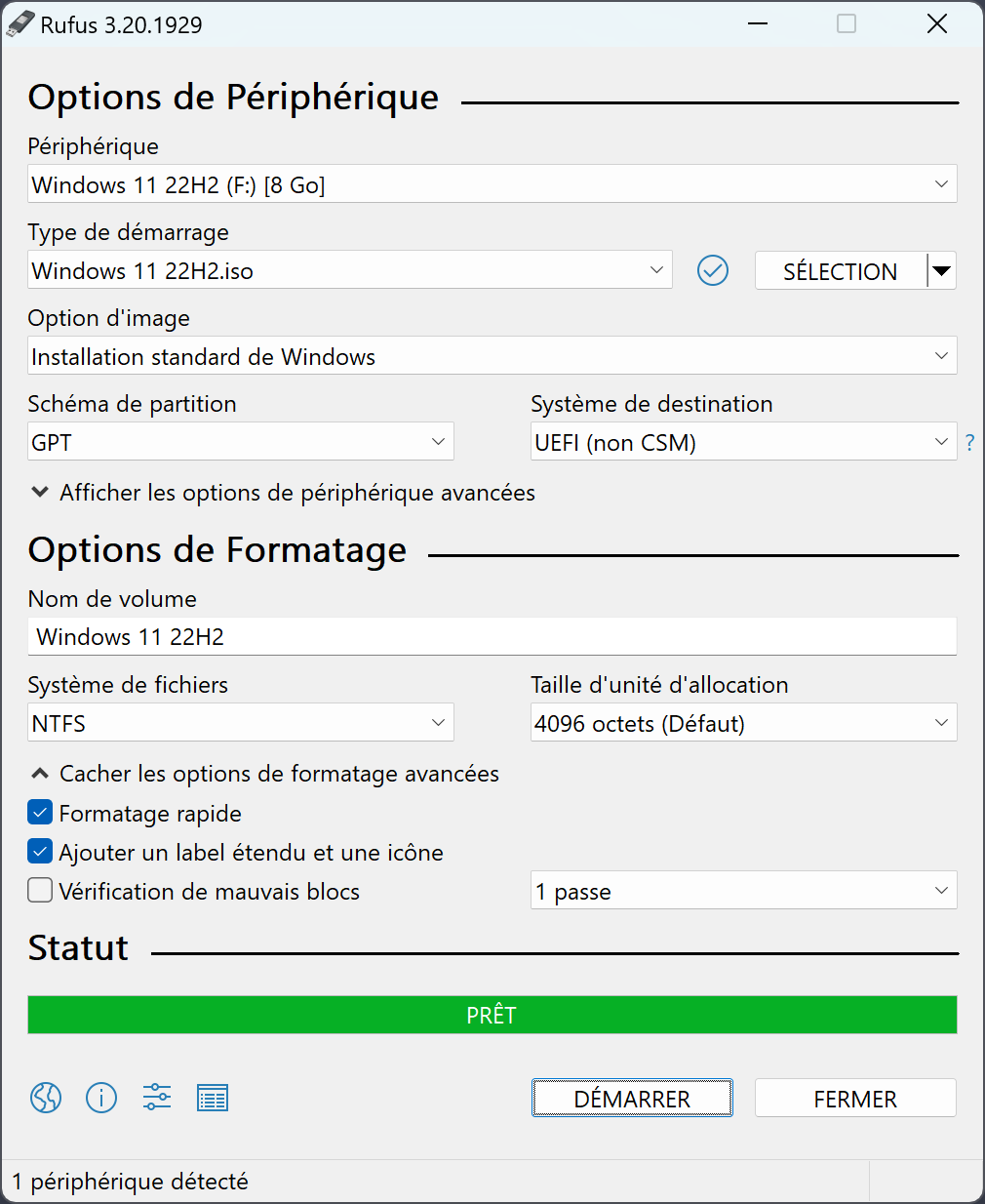
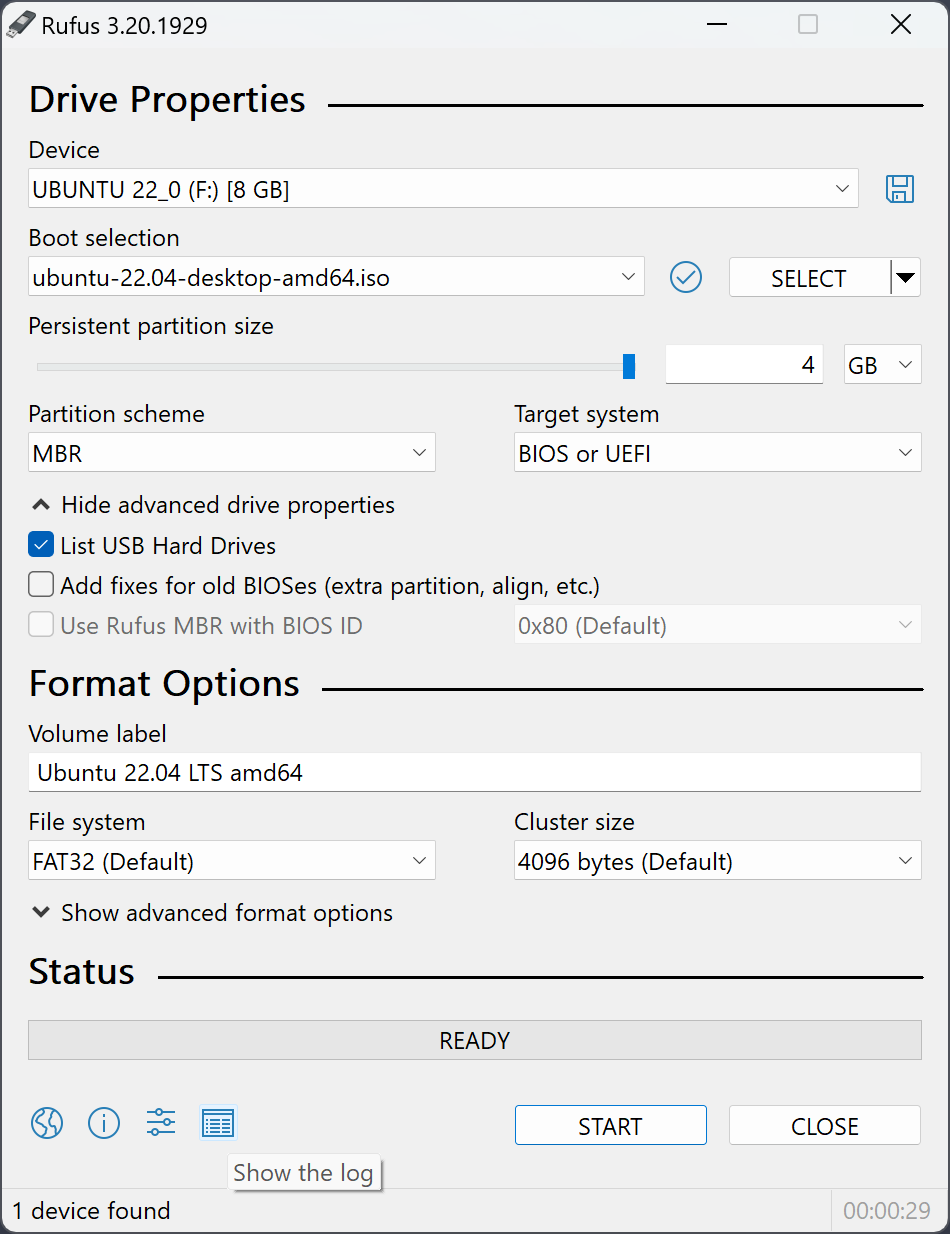
Présentation d’interface de Rufus.
Image 1.
Image 2.
- Ici tu trouvera une autre interface avec une iso Linux sélectionné.
Tu peux choisir l'option de compatibilité avec les vieux Bios.Et aussi decoché l'option "list USB Hard Drives" qui n'est pas utile.
Les symboles
▲ et
▼ permettent de rendre visible les onglés d'options.
Voici deux interfaces de la plus récente version de ton logiciel, et elle contient des paramètres et options de montage. Si ton interface ne correspond pas a celle ci. Télécharge la dernière version du logiciel. Sur le site qui développe le logiciel
Rufus .
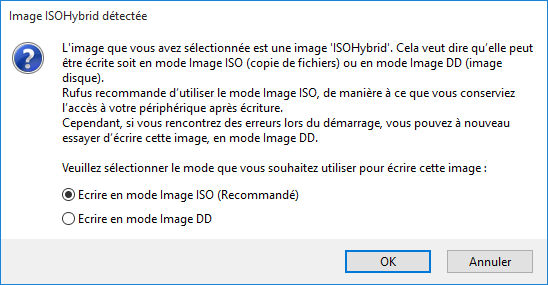
Ensuite une fois toute les option sélectionné en fonctions des connaissances de la machine qui vas recevoir ta clé usb tu pourra choisir d’écrire l'image iso soi en "dd" soit avec la méthode Rufus.
Visuel du fenêtrage de l'option "dd" ou "image iso".
Attention la méthode "dd" vas produire un live Cd NON persistant. Tandi que l'option "image iso" te proposera le mode persistant si tu le souhaite.
Différence entre Live-cd et Live-Persistant.
Mais si tu veux faire une clé usb en live Cd seulement pour installer Linux alors le mode "dd" sera suffisant.
Pour ce qui est de ton problème de double partition visible au boot de ta clé je n'ai pas la réponse. Voici seulement les informations que je peu t’apporter afin que tu choisisse le meilleur procédé.