Page 1 sur 1

PhotoGimp

Posté : dim. 15 déc. 2024 15:22
par PhiRou
Bonjour à tous,
je reviens avec un autre sujet : Gimp et PhotoGimp.
Sous Windows, j'utilisais Gimp et un plugin PhotoGimp qui faisait que Gimp ressemblait plus à Photoshop (logiciel que je connais mieux que Gimp de base)

Par contre, le mode d'emploi d'installation est "incompréhensible" pour moi
Sur Linux (toutes distributions .deb, .rpm) : Extraire le dossier PhotoGIMP.by.Diolinux.v2020.for.Flatpak.zip dans /home/$USER/.config/GIMP/2.10/
Pour Ubuntu (Snap) : vous devrez extraire /.var/app/org.gimp.GIMP/config/GIMP/2.10 dans /home/$USER/snap/gimp/47/.config/GIMP/2.10/
Je n'arrive pas trouver ce qu'il demande...
Est-ce que quelqu'un l'a déjà installé et pourrait m'aider.

Merci d'avance
Re: PhotoGimp

Posté : dim. 15 déc. 2024 16:06
par Bateson
Bonjour PhiRou,

Dans un premier temps il serait sympa de faire ta signature technique, elle permet aux aidants de connaître ta configuration et donc de répondre plus facilement, voire de répondre tout court.

Regarde là:
viewtopic.php?f=33&t=22098
ou là
viewtopic.php?f=2&t=1514

Pour Gimp:
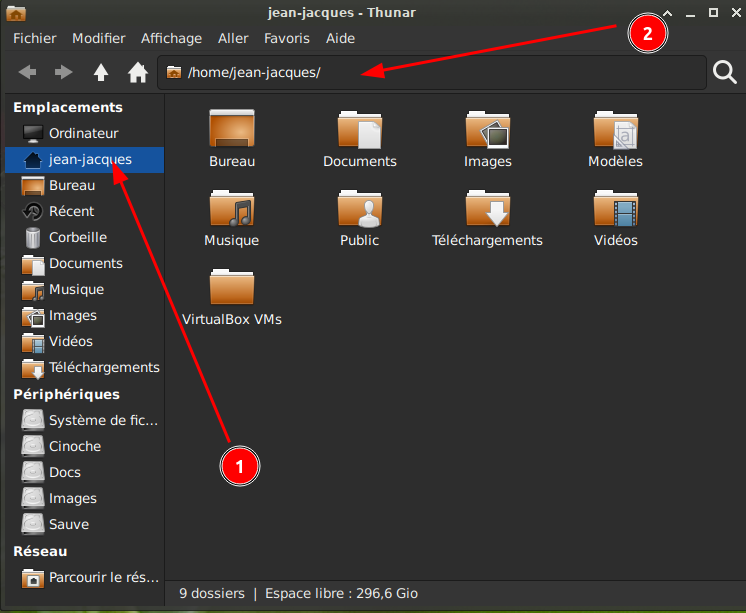
/home/$USER/.config/GIMP/2.10/
T'indique le chemin pour installer dans le bon dossier:

en 1 tu es dans le dossier $USER (qui porte le nom que tu lui a donné à l'installation, PhiRou, peut-être) qui est dans le dossier Home
Si tu ouvres cette fenêtre et que tu fais Ctrl + H tu verras des dossiers cachés (dont le nom est précédé d'un "."). Dedans tu as le dossier .config, etc ...

en 2 le chemin du dossier/fichier sur lequel tu es

Image

Mais je suis pas certain que ce soit là que tu bloques :?

Re: PhotoGimp

Posté : dim. 15 déc. 2024 18:19
par PhiRou
Hello
Merci pour la réponse.
J'ai mis en place la signature. Merci de m'avoir indiqué le mode d'emploi.

Pour Gimp, je regarde cela et reviens plus tard.
Bonne soirée
Philippe

Re: PhotoGimp

Posté : dim. 15 déc. 2024 18:26
par Williame
Bonjour,
je ne connaissais pas et je viens de découvrir grace à ton post.
Aussitot vu, aussitot installé, je n'avais jamais pu me faire à l'ergonomie de Gimp ayant pratiqué Photoshop comme toi pendant des années.

dans le fichier "PhotoGimp.zip" que tu dois télécharger, il y a un fichier "README.md qui t'indique la manière de l'installer.
Rien de compliqué !

- tu installes Gimp en flatpak (logithèque)
- Dans gestionnaire de fichier (Nemo) , Affichage--> Afficher les dossier cachés
- Double clic sur le fichier "photoGimp.zip" --> double clic sur PhotoGimp-master et tu obtiens une liste de répertoir et de fichiers.
- Tu ouvre une deuxième instance de Nemo, Systeme de fichiers (menu de droite) --> Home --> "user" (n'oublie pas de recocher l'option "afficher les dossiers cachés")
- Tu copies dans "user" tous les répertoires précédés d'un point (.local et .var) et les 2 fichiers .editorconfig et .gitignore en écrasant ceux qui s'y trouvaient.
- tu décoches "afficher les dossiers cachés, ça évite les bêtises !

Voilà, normalement c'est bon, en tout cas chez moi, ça fonctionne !

Et merci pour cette découverte ! :D

Re: PhotoGimp

Posté : dim. 15 déc. 2024 18:31
par PhiRou
Hello,
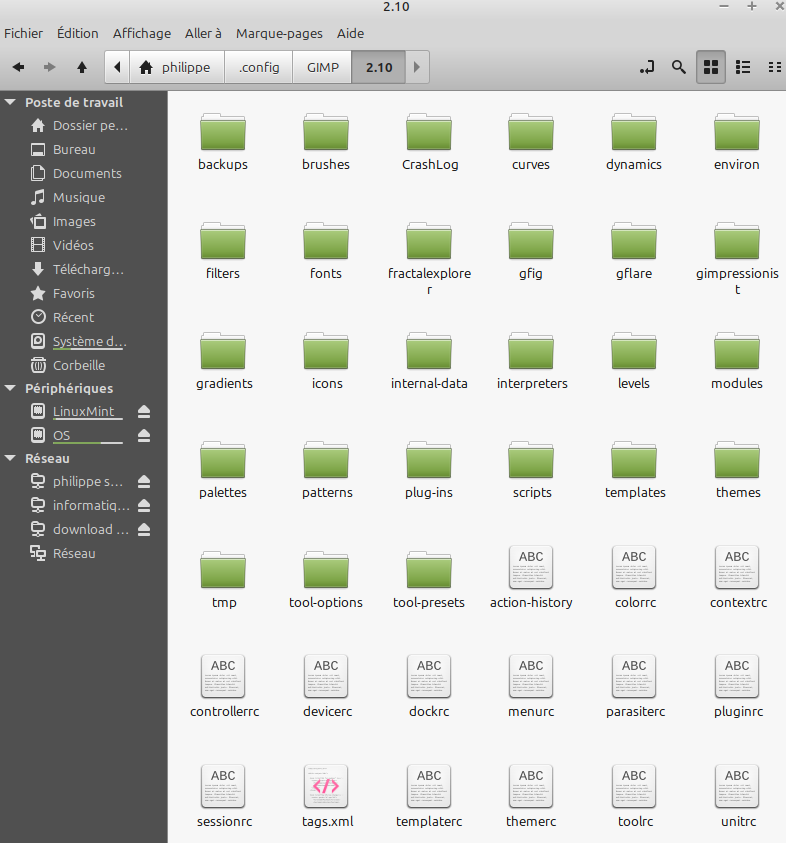
J'ai ouvert le répertoire /home/philippe/GIMP/2.10
Image
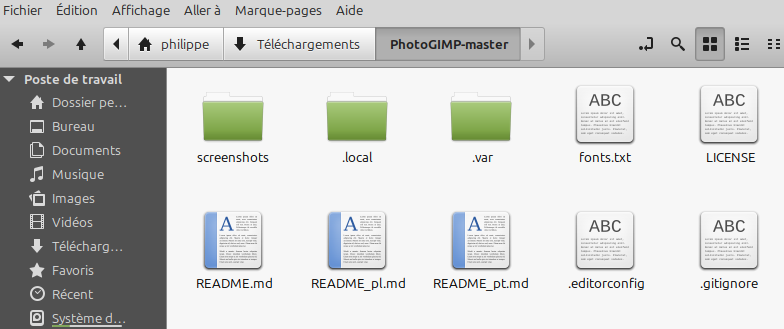
J'ai le contenu du fichier zip de PhotoGIMP-master
Image
et c'est là que cela bloque.
Je ne sais pas quoi faire avec les fichiers de PhotoGimp ?? est-ce que je dois juste les déplacer dans GIMP/2.10/

Merci

Re: PhotoGimp

Posté : dim. 15 déc. 2024 18:37
par Williame
Je t’ai tout détaillé dans le post au dessus !

Re: PhotoGimp

Posté : dim. 19 janv. 2025 17:27
par PhiRou
Hello,
Je reviens après un peu de temps.
J'ai fait comme tu as dit, mais j'ai toujours le Gimp "normal".
J'ai bien copié dans "Dossier personnel" les dossier .var et .local + .editorconfig et .gitignore.
Le logo de gimp a changé dans les raccourcis, mais j'ai toujours le Gimp de base....

Re: PhotoGimp

Posté : lun. 20 janv. 2025 07:28
par tyrry
Slt,
bon on vas faire en plus simple :
le chemin fonctionne pour ta version des dépôts , tu ne semble pas avoir la version flatpak (et tant mieux ;) )
aller juste 2 commandes :
Fait bien copié collé des commandes ;)

Code : Tout sélectionner

rm -rf ~/.config/GIMP/2.10

Code : Tout sélectionner

cp -r ~/Téléchargements/PhotoGIMP-master/.var/app/org.gimp.GIMP/config/GIMP/2.10 ~/.config/GIMP/
tu as plus qu'a tester ton nouveau gimp ;)
@+