Affichage d'un deuxième écran qui n'existe pas
Posté : dim. 16 mars 2025 18:57
Bonjour ,
Je possède un ordinateur portable Packard Bell, EasyNote TSX66HR. (pas de première jeunesse mais suffisant pour ce que je fait...) - un disque dur de 250 Go avec Linux Mint 22.1 - et une carte NVIDIA GeForce GT 520M.
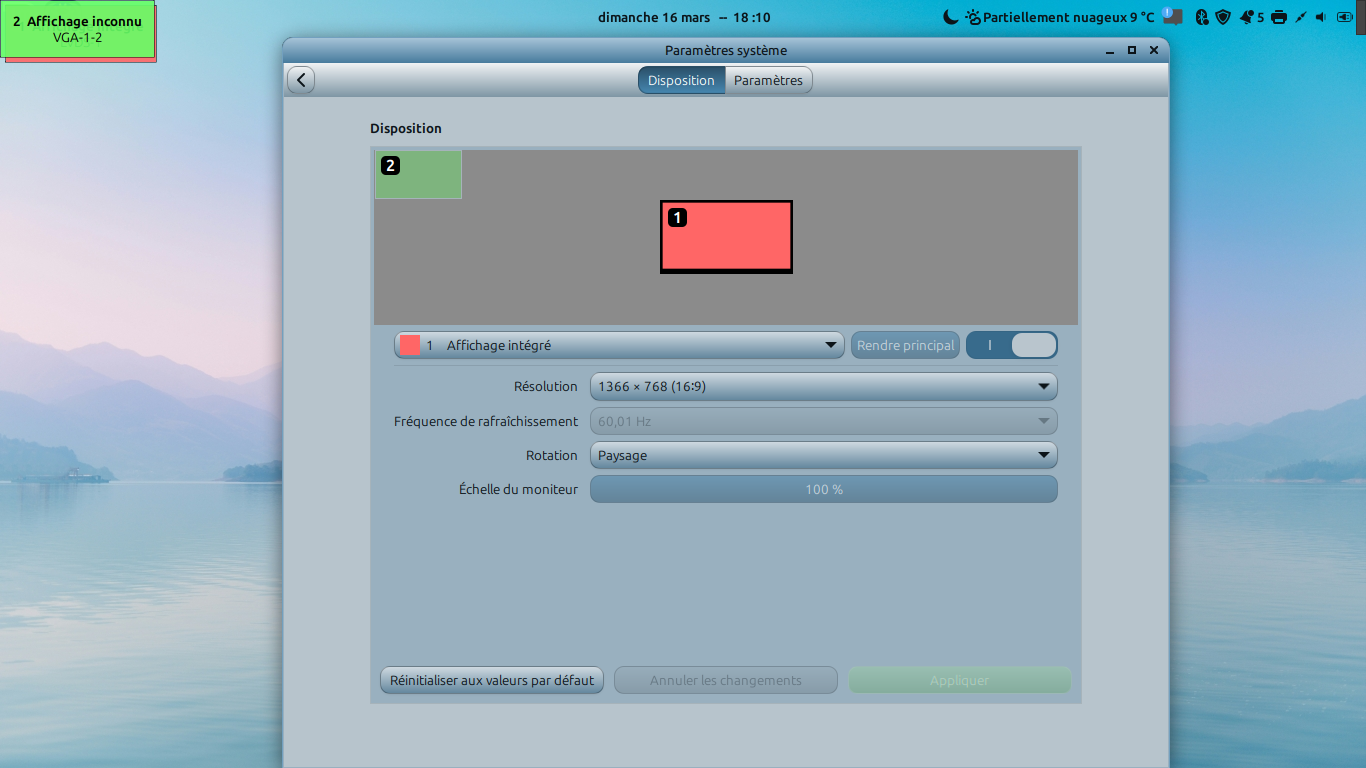
Je n'ai pas de deuxième écran mais il m'en touve un quand même ce coquin. en "affichage inconnu VGA 1.2". En soit ça ne me gênerait pas plus que ça, mais de temps en temps et bien qu'il ne soit pas activé, il prend le dessus sur mon écran portable et me dérègle mes paramètres.
J'ai un soupçon sur la carte NVIDIA mais je ne sais pas comment m'y prendre...
Un conseil me serait grandement utile.
Merci d'avance.
Je possède un ordinateur portable Packard Bell, EasyNote TSX66HR. (pas de première jeunesse mais suffisant pour ce que je fait...) - un disque dur de 250 Go avec Linux Mint 22.1 - et une carte NVIDIA GeForce GT 520M.
Je n'ai pas de deuxième écran mais il m'en touve un quand même ce coquin. en "affichage inconnu VGA 1.2". En soit ça ne me gênerait pas plus que ça, mais de temps en temps et bien qu'il ne soit pas activé, il prend le dessus sur mon écran portable et me dérègle mes paramètres.
J'ai un soupçon sur la carte NVIDIA mais je ne sais pas comment m'y prendre...
Un conseil me serait grandement utile.
Merci d'avance.