rene34 a écrit : ven. 18 oct. 2024 14:02
Je n'y arrive pas, j'ai essayé unetbooting et voila :
"Échec du téléchargement de Linux Mint 19.2 depuis http://ftp5.gwdg.de/pub/linux/debian/mi ... tp.gwdg.de. Veuillez télécharger le fichier ISO directement depuis le site et charger le fichier à l'aide de l'option diskimage."
Je ne comprends pas le conseil ?
Je vais quand même essayer balena etcher, on ne sait jamais, tout ça a tellement changé........
Hey
Essaye Balena Etcher très simple d'utilisation
Laptop : Dell E5590, I5 8350U, 256go SSD, 16go de ram, Linux Mint 21.3 XFCE 64 Bits
Desktop : I5 11400 - 16go de ram - 3X256go ssd - RX 9060XT 16gb - Debian 13 KDE 64 Bits
Mini-ITX : I3 10100 - 32go de ram - 256go ssd - Debian 13 KDE 64Bits
Imprimante : Samsung ML 2165W
NAS synology DS 1010+
Ecran : UWQHD
Plutôt que de s'em..bêter avec des commandes ésotériques, la solution de frank (utiliser usbcreator) fonctionne bien ! Sous Mint il existe mintstick (en français "Créateur de clé USB").
LinuxMint Virginia Cinnamon et d'autres machines en MATE, XFCE... 20.x , 21.x ou 19.x
Tour : Asus F2A55 / AMD A8-5600K APU 3,6GHz / RAM 17Go / SSD 4To /Nvidia GeForce GT610 / LM21.3 Cinnamon
Portable : LDLC Mercure MH :Intel® Pentium(R) Silver N5030 CPU @ 1.10GHz × 4/RAM 8Go / Intel HD graphics 500 i915 / ) - LM22.3 MATE (sur HDD)
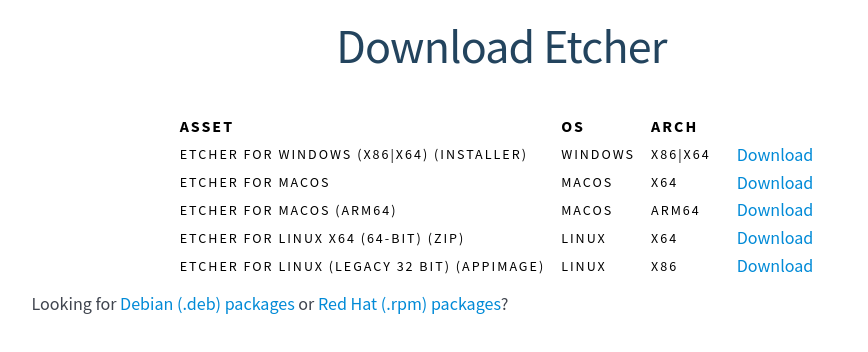
Tu veux le Debian (.deb) package de Etcher for Linux x64 donc d'abord tu cliques sur le lien en bas à droite et ensuite tu choisis la version x64, sauf si ton Ubuntu est une très vieille version 32 bits évidemment.
Pour être certain que ça soit du 32 ou du 64, tu tapes la commande
cyrille a écrit : ven. 18 oct. 2024 19:28
Je dis rien mais en une ligne de commande... C'est réglé
Ensuite, je comprends que certains soient plus à l'aise avec le clic
J'avoue, pareillement, un clic-droit sur le fichier ISO et c'est réglé. Mais notre ami a peut-être des raisons non-explicitées (qu'on n'a pas besoin de connaître) de vouloir absolument passer par là. Où alors ce n'est pas dispo avec Ubuntu ? J'avoue que vu de l'extérieur, cette insistance à vouloir faire compliqué quand c'est simple est un peu troublante, mais après tout, on n'est pas là pour juger ^^
PC : Desktop | Linux Mint 22.1 Xia | Cinnamon 6.4.8 | 6.8.0-63-generic | Intel Core i5-13400F | 32GB | NVIDIA AD106 [GeForce RTX 4060 Ti] / 575.64.03
et en toute modestie et en toute incompétence, je n'ai aucune préférence a priori, je voudrais juste avoir ma cle bootable et pouvoir installer soit une version de LinuxMint soit un Ubuntu
Modifié en dernier par rene34 le ven. 18 oct. 2024 19:55, modifié 1 fois.
Mmmh... Ok. Effectivement c'est moins facile de te guider un peu sans visibilité. Du coup nos conseils tombent à plat et tu continues sur ta lancée. Je comprends mieux la dynamique.
Tu as vu ma réponse pour l'installation de Rufus ? C'est ok pour toi ?
1) tu cliques le lien pour accéder aux paquets Debian (.deb)
2) tu choisis une version pour architecture x64 (64 bits) (s'il n'y a pas de choix, il y a de très fortes chances que ça soit du 64, le 32 étant un peu hors d'âge sur PC)
3) une fois que tu as téléchargé, tu vas dans ton dossier des Téléchargements et tu fais un clic-droit pour installer avec installateur de paquets Gdebi... si ça existe sous Ubuntu. Sinon dis-nous jusqu'où tu arrives.
PC : Desktop | Linux Mint 22.1 Xia | Cinnamon 6.4.8 | 6.8.0-63-generic | Intel Core i5-13400F | 32GB | NVIDIA AD106 [GeForce RTX 4060 Ti] / 575.64.03
Si j'ai bien compris, J'ai téléchargé le fichier avant dernier de la liste de ma copie d’écran ci dessus :
balenaEtcher-linux-x64-1.19.25.zip
Et mon clic droit ne donne rien
Bonjour rene34,
Si j'ai bien compris tu es sous ubuntu.
Le logiciel nécessaire est Startup Disk Creator que tu trouveras dans la bibliothèque software d'Ubuntu.
Je l'ai utilisé c'est ultra simple.
Super, en effet ça marche
J'ai installé Linux Mint sur mon "nouvel" ordinateur
Mais quand je veux redémarrer l'ordi, j'ai le message "No Bootable Device" et il ne veut rien savoir
Il ne démarre qu'avec ma clé d'installation connectée
Ca avance mais a petits pas .... damned...