Bonjour ! Je viens de migrer de Windows 10 à Linux Mint. Quelle déception de constater la disparition de l'explorateur de fichiers ! C'est pourtant ce qu'il y a de plus simple et basique pour avoir une vue générale de ses disques ! Ainsi, tous les disques ont le même nom, impossible de connaître l'espace dispo restant d'un simple coup d'oeil, même sur le disque principal ! J'ai donc tous mes disques sur une même page, ok, mais impossible de les différencier, je ne sais même pas quel est mon disque principal !
Et je ne vous parle pas des infobulles, qui me disent que le "type" est "nul", et que la taille est de 0 octet... sur tous les disques ! Autre exemple : quand je passe mon curseur sur un fichier vidéo, j'ai juste sa taille ! Pas moyen de connaître sa durée, ni même sa quailté (720p, 1080p,...) dans ses "propriétés" !
Tout ce que je peux faire, c'est cliquer sur un disque externe, attendre qu'il charge (même sur un simple SSD de 2 To...), attendre encore qu'il charge, toujours attendre, et quand enfin il s'ouvre, je peux enfin découvrir de quel disque il s'agit. Pas de bol, ce n'est pas celui que je voulais ouvrir. Alors je lance un autre disque externe, en priant que ce soit le bon. Et devinez quoi ? J'attends encore qu'il se lance.
Pourtant, j'ai un processeur AMD Ryzen 5 et une GeForce RTX 2080 Super, le must il n'y a encore que quelques années !
Quand je clique sur mon disque principal, on me dit qu'il est impossible de "monter le fichier", alors que je veux juste ouvrir le disque ! (l'équivalent de "C" sur Windows).
Du coup, après l'installation de Linux, je ne sais toujours pas de quel espace libre je dispose sur mon PC.
Bref, si quelqu'un a une solution, quitte à changer de Linux, quitte même à revenir à Windows, un grand MERCI d'avance !
Explorateur de fichiers et autres infobulles.

Re: Explorateur de fichiers et autres infobulles.
Slt,
tu est venu sous linux, mint ?
On en sait rien , pas de signature , pas d'explication quant à ta version , n'y même quel bureau .......
Bref tu as vu de la lumière est .......
Quand on change de système d'exploitation , on prend un minimum d'info !
Ici c'est plus c: c'est sda......
Alors bien sûr au départ et comme tout le monde , tu vas être un peu perdu , chercher et encore chercher ,
parce que comme tout le monde , tu vas vouloir garder tes habitudes windows ........
Sous linux quelque soit la version , il va falloir faire des compromis , changer d'applications etc etc
Si tu n'est pas prêts a cela , le mieux et de renoncer , si par contre tu veux au moins essayer , on t'aidera du mieux qu'on peut
@+
tu est venu sous linux, mint ?
On en sait rien , pas de signature , pas d'explication quant à ta version , n'y même quel bureau .......
Bref tu as vu de la lumière est .......
Quand on change de système d'exploitation , on prend un minimum d'info !
Ici c'est plus c: c'est sda......
Quelque soit le bureau que tu utilises , tu as forcément un explorateur de fichiers !!Quelle déception de constater la disparition de l'explorateur de fichiers !
Alors bien sûr au départ et comme tout le monde , tu vas être un peu perdu , chercher et encore chercher ,
parce que comme tout le monde , tu vas vouloir garder tes habitudes windows ........
Sous linux quelque soit la version , il va falloir faire des compromis , changer d'applications etc etc
Si tu n'est pas prêts a cela , le mieux et de renoncer , si par contre tu veux au moins essayer , on t'aidera du mieux qu'on peut
@+

Re: Explorateur de fichiers et autres infobulles.
Cinnamon (pourquoi, ça change quelque chose ?) J'ai vu des heures et des heures de tuto sur Youtube, mais personne ne parle de cet explorateur de fichiers.
Pourtant, je suis le seul à avoir ce problème, ou bien? Ca ne vous dérange pas, de n'avoir aucune info sur vos disques, et de ne même pas pouvoir "entrer" dedans ?
Pourtant, je suis le seul à avoir ce problème, ou bien? Ca ne vous dérange pas, de n'avoir aucune info sur vos disques, et de ne même pas pouvoir "entrer" dedans ?
Re: Explorateur de fichiers et autres infobulles.
Hé oui !
sous cinnamon , j'ai pas la réponse car je ne l'utilise pas , mais ça m'étonnerai qu'il y ai pas cette info dans la barre d'état
Perso non car je n'ai pas ce soucisSamPark a écrit : dim. 5 avr. 2026 19:19 Ca ne vous dérange pas, de n'avoir aucune info sur vos disques, et de ne même pas pouvoir "entrer" dedans ?

Apparemment ; tes heures de tuto non pas été concluantes quant à tes "soucis"
cinnamon utilise Nemo comme gestionnaire de fichiers , cherches plutôt des info sur
ses préférences / options
@+

Re: Explorateur de fichiers et autres infobulles.
Pour avoir la taille de tes disques il y a l'utilitaire disques ; ou en ligne de commande la commande df -h ou dfc (à installer, plus jolie).
LinuxMint Virginia Cinnamon et d'autres machines en MATE, XFCE... 20.x , 21.x ou 19.x
Tour : Asus F2A55 / AMD A8-5600K APU 3,6GHz / RAM 17Go / SSD 4To /Nvidia GeForce GT610 / LM21.3 Cinnamon
Portable : LDLC Mercure MH :Intel® Pentium(R) Silver N5030 CPU @ 1.10GHz × 4/RAM 8Go / Intel HD graphics 500 i915 / ) - LM22.3 MATE (sur HDD)
Tour : Asus F2A55 / AMD A8-5600K APU 3,6GHz / RAM 17Go / SSD 4To /Nvidia GeForce GT610 / LM21.3 Cinnamon
Portable : LDLC Mercure MH :Intel® Pentium(R) Silver N5030 CPU @ 1.10GHz × 4/RAM 8Go / Intel HD graphics 500 i915 / ) - LM22.3 MATE (sur HDD)

Re: Explorateur de fichiers et autres infobulles.
Bonjour
Ou Baobab (Analyseur d'utilisation de disques) présent dans le menu
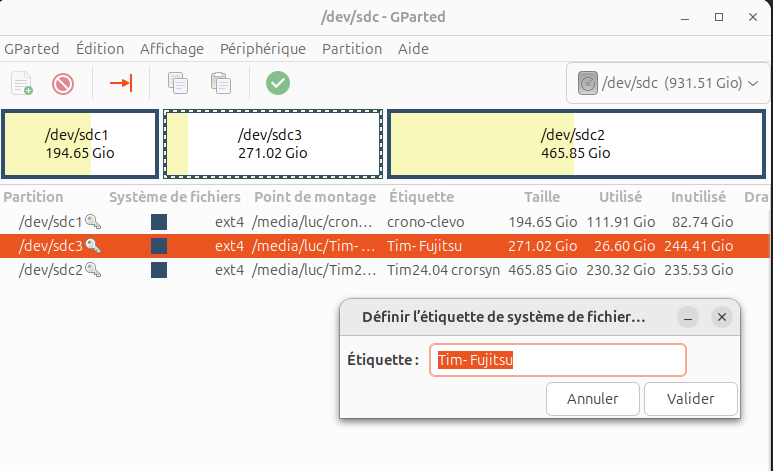
Tu peux les nommer comme tu veux avec gparted et aussi voir leur occupation , supprimer, créer des partitions ,les modifier en tailles, les cloner
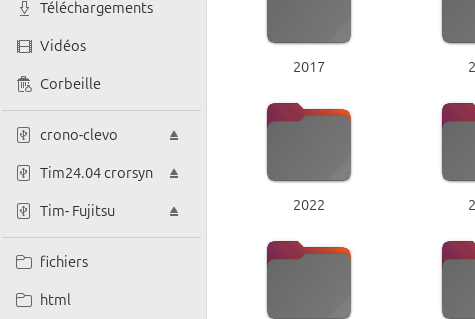
leur nom apparaissent ensuite dans le gestionnaire de fichiers
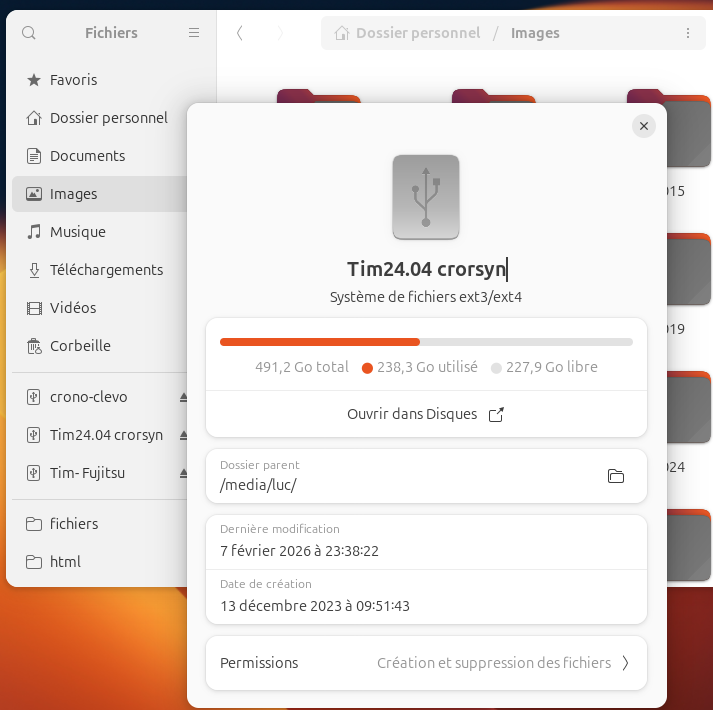
tu peux voir leur tailles aussi dans un clic droit → Propriétés
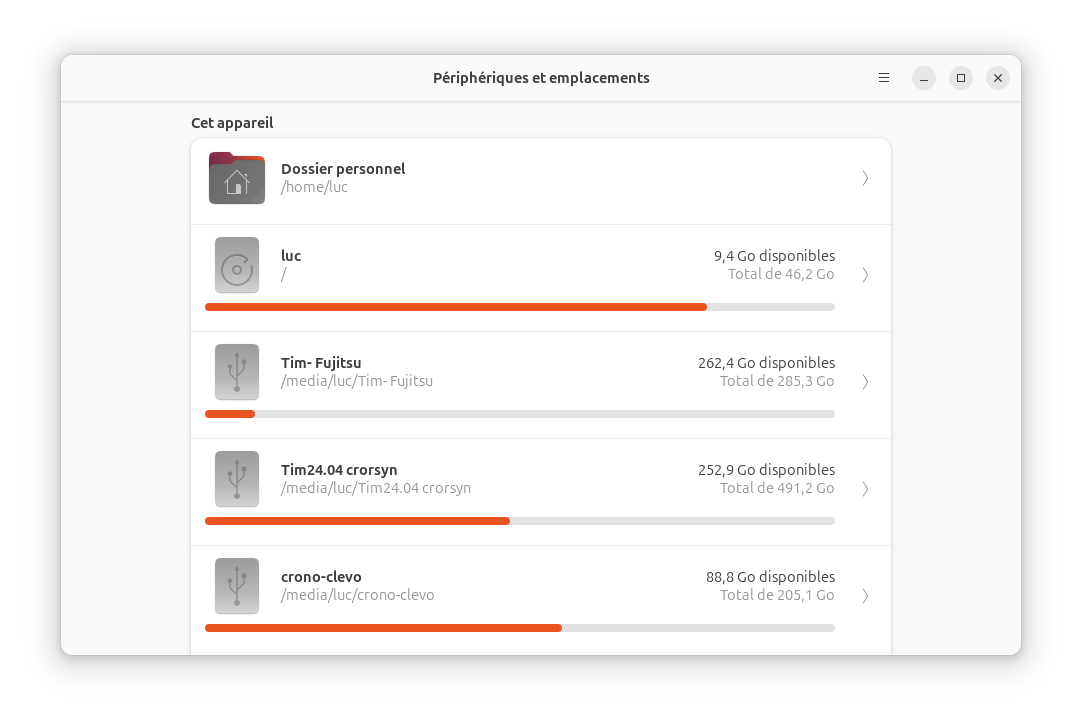
Et mème avant d'ouvrir le moindre logiciel en installant conky , personnalisable a souhait, il te donnera toutes les informations que tu souhaites
Et du style que tu souhaites
Ou Baobab (Analyseur d'utilisation de disques) présent dans le menu
Tu peux les nommer comme tu veux avec gparted et aussi voir leur occupation , supprimer, créer des partitions ,les modifier en tailles, les cloner
Code : Tout sélectionner
sudo apt install gpartedleur nom apparaissent ensuite dans le gestionnaire de fichiers
tu peux voir leur tailles aussi dans un clic droit → Propriétés
Et mème avant d'ouvrir le moindre logiciel en installant conky , personnalisable a souhait, il te donnera toutes les informations que tu souhaites

Et du style que tu souhaites
Fujitsu : Ubuntu 26.04 - Xubuntu 26.04 - Ubuntu Cosmic 24.04
Clevo : Ubuntu 26.04 - Xubuntu et Lubuntu 26.04 - Linux Mint 22.3 Cinnamon et xfce
Avec partition data ..................... Partition data en Multiboot EFI
Une fraction de seconde..................................Animations

Clevo : Ubuntu 26.04 - Xubuntu et Lubuntu 26.04 - Linux Mint 22.3 Cinnamon et xfce
Avec partition data ..................... Partition data en Multiboot EFI
Une fraction de seconde..................................Animations
Re: Explorateur de fichiers et autres infobulles.
Bonjour
Moi aussi je viens de passer de Windows à Linux et avec plaisir. J'en avais marre des mises à jours intempestives, dans mon dos et des ultimatums ("passez à Windows 11 mais pour cela vous devez changer de PC" alors que mon PC tourne très bien. Sans parler de la servitude à laquelle on s'expose en s'engoufrant dans les multinationales américaines pour nos PC, nos smartphones, etc...).
Même avec une simple installation de base, j'ai l'équivalent d'une "barre des tâches Windows", l'équivalent d'un "menu démarrer" par lequel je lance un gestionnaire de fichiers qui ne s'appelle pas l'explorateur mais enfin il fait la même chose, et là je me balade dans tous les dossiers comme je le faisais sous Windows, j'accède mes anciens disques et partitions Windows (où j'ai encore pas mal de fichiers).
Comment tu fais pour ne pas y arriver ? ça ma dépasse un peu.
Enfin sur ce forum les gens sont sympas, je vois qu'on te donne plein de conseils, tu as de la veine !
a+
Rémi
Tu as l'air un peu en colère là, mais il ne faut pas t'en prendre aux personnes de ce forum, c'est toi qui t'y prends comme un manche.Ca ne vous dérange pas, de n'avoir aucune info sur vos disques, et de ne même pas pouvoir "entrer" dedans ?
Moi aussi je viens de passer de Windows à Linux et avec plaisir. J'en avais marre des mises à jours intempestives, dans mon dos et des ultimatums ("passez à Windows 11 mais pour cela vous devez changer de PC" alors que mon PC tourne très bien. Sans parler de la servitude à laquelle on s'expose en s'engoufrant dans les multinationales américaines pour nos PC, nos smartphones, etc...).
Même avec une simple installation de base, j'ai l'équivalent d'une "barre des tâches Windows", l'équivalent d'un "menu démarrer" par lequel je lance un gestionnaire de fichiers qui ne s'appelle pas l'explorateur mais enfin il fait la même chose, et là je me balade dans tous les dossiers comme je le faisais sous Windows, j'accède mes anciens disques et partitions Windows (où j'ai encore pas mal de fichiers).
Comment tu fais pour ne pas y arriver ? ça ma dépasse un peu.
Enfin sur ce forum les gens sont sympas, je vois qu'on te donne plein de conseils, tu as de la veine !
a+
Rémi
Mint 22.3 (noyau 7.0.0.38) XFCE. Carte mère ASUS B85M-E, CPU : Intel i3-4170, GPU GT 720, ram 24Go. Double écran.
Re: Explorateur de fichiers et autres infobulles.
Ça fait depuis le 5 avril, qu'il n'est pas revenu 
Fujitsu : Ubuntu 26.04 - Xubuntu 26.04 - Ubuntu Cosmic 24.04
Clevo : Ubuntu 26.04 - Xubuntu et Lubuntu 26.04 - Linux Mint 22.3 Cinnamon et xfce
Avec partition data ..................... Partition data en Multiboot EFI
Une fraction de seconde..................................Animations
Clevo : Ubuntu 26.04 - Xubuntu et Lubuntu 26.04 - Linux Mint 22.3 Cinnamon et xfce
Avec partition data ..................... Partition data en Multiboot EFI
Une fraction de seconde..................................Animations