Bonjour,
A priori, j'ai trouvé la solution.

Voici ce que je conseille :
1.
Au niveau du BIOS
- Définir UEFI Native (without csm) -> Mode de démarrage UEFI Native (sans csm). Pas de mode hybride, c'est important.
- Désactiver Secure Boot
2.
Au niveau de Linux Mint
2.1 Lancer le LiveUsb Linux Mint
- Paramétrer la langue et le clavier via Paramètres pour plus de facilité.
- Supprimer toutes les entrées faisant référence à Ubuntu et/ou Linux Mint qui sont déjà présentes (nous remettons le compteur à zéro).
Code : Tout sélectionner
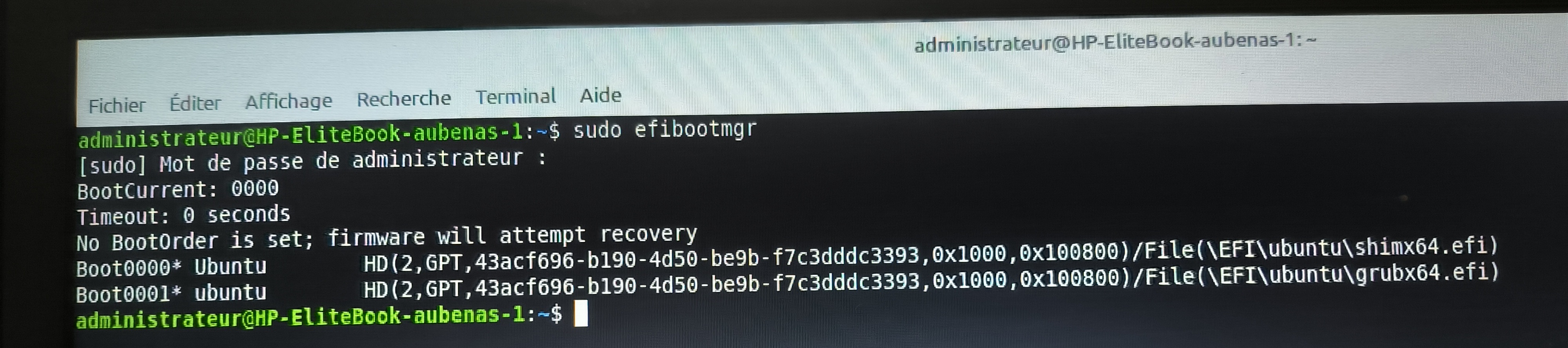
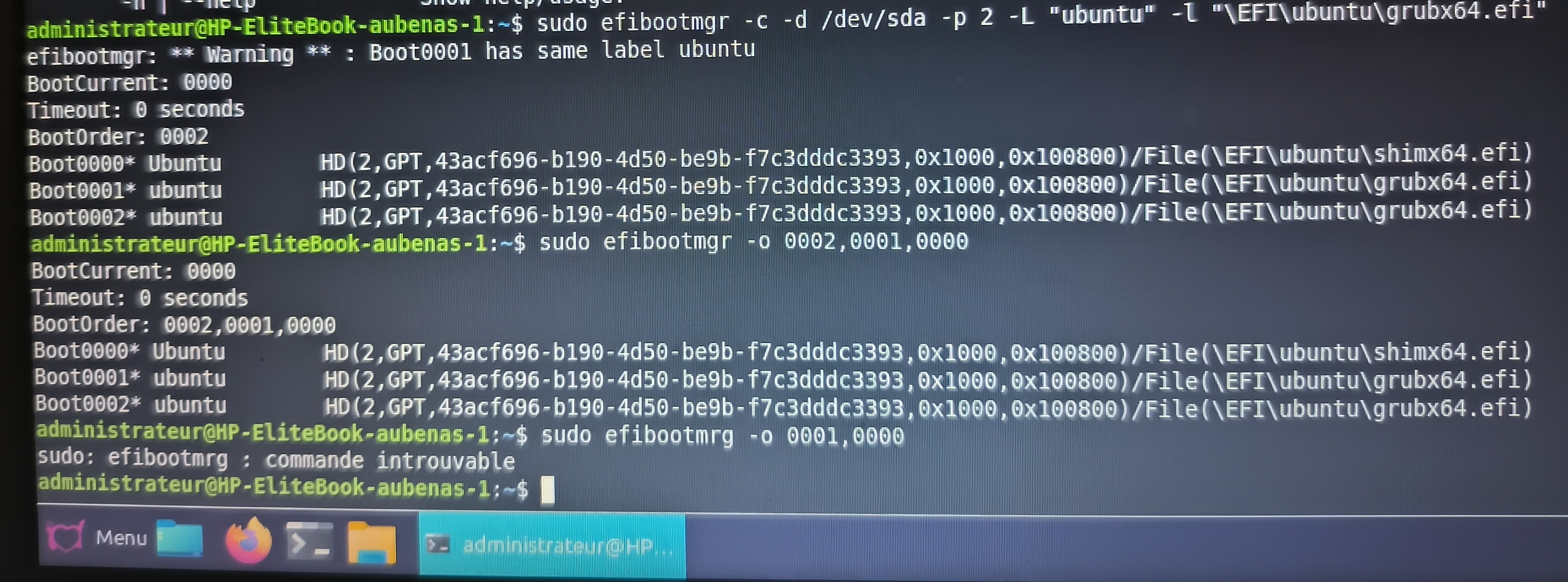
sudo efibootmgr
sudo efibootmgr -b numéro -B  (exemple : sudo efibootmgr -b 2 -B)
: Donc, si Boot001* ubuntu, si Boot0000 *Ubuntu, si Boot0002 * linuxmint alors
Code : Tout sélectionner
sudo efibootmgr -b 2 -B && sudo efibootmgr -b 1 -B && sudo efibootmgr -b 0 -B
- Exécuter Gparted
- Sélectionner le SSD (/dev/sda si il est le principal). Bouton supérieur droit.
- Sélectionner les partitions une à une et clic-droit -> supprimer. Si nécessaire appuyer sur le petit V (en vert).
- Il indique non alloué. Nous ne créons pas de partitions, ni de système de fichiers, l'installateur de Mint va effectuer cette tâche lors de l'installation.
- Menu "Périphérique" -> Créer une table de partitions -> Gpt puis Appliquer.
- Menu "Affichage" -> Informations sur le périphérique -> montre que le disque est en mode Gpt
- Quitter Gparted.
- Exécuter l'installation de Linux Mint en choisissant l'option "Effacer le disque complet" lors du partitionnement.
- Lorsque l'installation est terminée, retirer le lIveUSB. Retour dans le BIOS (ESC ou F10), puis se rendre dans Options Avancées.
- Rubrique : Define Custom Boot (démarrage personnalisé) -> Add (ajouter) -> ajouter l'entrée suivante : \EFI\ubuntu\grubx64.efi
Remarque: Pour information, dans Define Custom boot (démarrage personnalisé), il y a également une option "Delete" (supprimer). Certains indiquent \EFI\ubuntu\grubx64.efi, et d'autres EFI\ubuntu\grubx64.efi (à vérifier).
- Enfin, il faut changer l'ordre de démarrage dans les options. Une entrée 'Custom Boot' (Démarrage personnalisé) doit être présente, elle doit être placée devant 'OS Boot Manager' ou en premier.
Sauvegarder les paramètres du BIOS. Redémarrer le PC, Cela devrait fonctionner. Mint doit se lancer.
@+.