Bonjour à tous,
Je reviens sur La méthode de copier/coller du home décrite en début de ce sujet :
viewtopic.php?p=246621#p246621
La procédure utiliser n'est finalement pas la bonne. Je m'explique : je tentais d'échanger le home "en direct" sur la session ouverte, j'y arrivais ... mais pas à chaque fois (pour voir si cela fonctionnait vraiment j'ai refait toute la procédure à de nombreuses reprises afin de "démontrer" que cela fonctionnait) et je suis arrivé à la conclusion que ce n'était pas le cas. C'était parfois un échange partiel du home et il fallait refaire à nouveau
toute l'opération pour arriver finalement au bon résultat.
Donc à oublier

Mais, si on
passe en live, alors là tout fonctionne parfaitement (J'ai fait l'opération huit fois de suite et à chaque fois le même résultat) seul petit bémol :
toujours avec le même ordinateur 
Maintenant est-ce qu'on peut penser que cette "méthode" pourrait fonctionner sur d'autres ordinateurs, voir sur tous les ordinateurs (EUFI/Legacy), toutes marques etc ... là est la question

Voici le détail de cette nouvelle procédure :
Action :
Enlever Windows de son ordinateur et ne garder que Linux Mint.
Précaution :
Avant de commencer :
On fait une sauvegarde des logiciels installés avec " Outil de sauvegarde "
Voir un :
si on a des Flatpak installés
Et on fait une dernière sauvegarde de son home avec Grsync sur son disque externe.
Précision :
On est bien là sur une même version de Linux Mint (ici la 22.1).
Durée :
J'ai comparé là les deux façons de faire possible :
1- Enlever les partitions Windows du dualboot avec Gparted en live. Déplacer et agrandir la partition de Mint, puis enlever le dossier Windows de l'EFI et enfin faire un : sudo update-grub
total : 30 minutes
Cette méthode de copier/coller du home
2- Réinstaller Linux Mint, faire le Timeshift, Gestionnaire de pilote, de mise à jour et le pare-feu. Puis échange du home installé par celui du disque de sauvegarde en live et finalement en passant par "Outil de sauvegarde", réinstallation de 20 logiciels automatiquement
Total : 1 h 20
Mais pour ceux qui sont équipés en SSD, le temps est bien plus rapide : par exemple, pour mon ordinateur équipé d'un disque dur, l'installation seule a duré 40 minutes. Sur mon portable en SSD, la même installation ne dure environ que 16 minutes.
Le transfert de données entre deux disques durs est également bien plus long comparé à un transfert entre un disque dur et un SSD (
50 minutes), voir deux SSD (mais là je n'ai pas pour tester ! )
Actions réalisées sur le même ordinateur fixe (UEFI) avec disque dur (HDD) pour le système et disque de sauvegarde (HDD) en USB 3.0
C'est un ordinateur de test avec seulement 6 Go de données, donc dans le cas d'une quantité de données bien plus importante il faut rajouter le temps de transfert pour les deux opérations (déplacement et agrandissement de la partition de Linux dans le premier cas et copie du home de la sauvegarde afin de remplacer le home installé pour le second).
Difficultés :
Si je continue à faire la comparaison (et surtout dans le cas de débutant) dans le premier cas, il faut être attentif lorsqu'on est dans Gparted de ne pas se tromper de partition et on doit finir par une opération dans le Terminal.
Dans le deuxième cas, ce ne sont quasiment que des choses qu'on a déjà réalisées. Beaucoup d'attente entre chaque action et finalement une nouvelle intervention en live relativement simple à réaliser.
Finalité :
Dans les deux cas, on se retrouve après avec un Linux Mint comme on l'a paramétré, tout est comme on l'a choisi, pas besoin de repasser du temps à tout refaire !
Réalisation :
Donc a partir de maintenant, j'oublie la première action (Enlever les partitions Windows du dualboot avec Gparted) Possibles difficultés de réalisation (GPT/MBR) erreurs possibles et donc résultat pas automatiquement au rendez-vous

(bien sur cela s'adressant à des débutants)
Pour la deuxième action (Réinstallation ... dite "rapide"
) c'est du déjà fait, donc pas vraiment de difficultés à envisager, mais c'est légèrement plus long ...
Les accélérateurs :
1 - On va procéder à La restauration de son home, et cela à partir de son disque de sauvegarde (il y a là tous les documents : dossiers et fichiers), mais également dans la partie cachée toutes les informations concernant nos paramétrages personnels.
2 - On va utiliser pour retrouver rapidement tous les logiciels qu'on a installés en plus de ceux déjà présents dés l'installation,
le logiciel " Outil de sauvegarde "
Petite application magique que Mia m'a fait découvrir et qui permet en quelques clics de créer une liste des logiciels installés.
Lorsqu'on a fini la nouvelle installation, on va utiliser la fonction "Restaurer" et lancer l'installation automatique de tous les logiciels (pour moi ici : 20 logiciels installés - durée 5 minutes ... à attendre ... le temps d'un chocolat chaud rapide

)
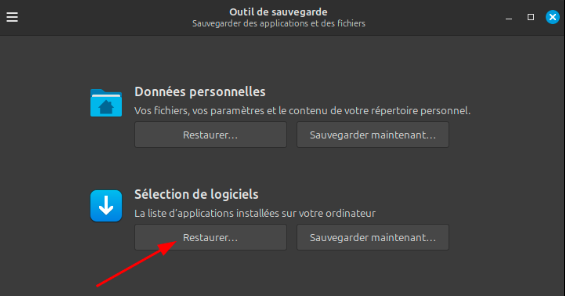 En pratique :
On va donc faire une nouvelle installation en choisissant cette fois :
Effacer le disque et installer Linux Mint.
Lorsque cela sera fini, on va s'occuper du Timeshift (paramètres et création d'un instantané).
Puis le gestionnaire de mise à jour (réglage et exécution des mises à jour).
Je ne suis pas sur qu'il faille automatiquement refaire le gestionnaire de pilote (on est sur le même ordinateur/même version de Mint) mais bon, c'est très rapide à vérifier.
et on finit par le pare-feu (si on avait une ou plusieurs règles, les retaper).
Pour continuer, on va donc repartir en live avec sa clé d'installation.
On branche son disque de sauvegarde, on l'ouvre et on va au dossier de sauvegarde.
on passe en tant que Superutilisateur (Open as Root) et on copie le dossier général du home (celui qui porte le nom de l'ordinateur)
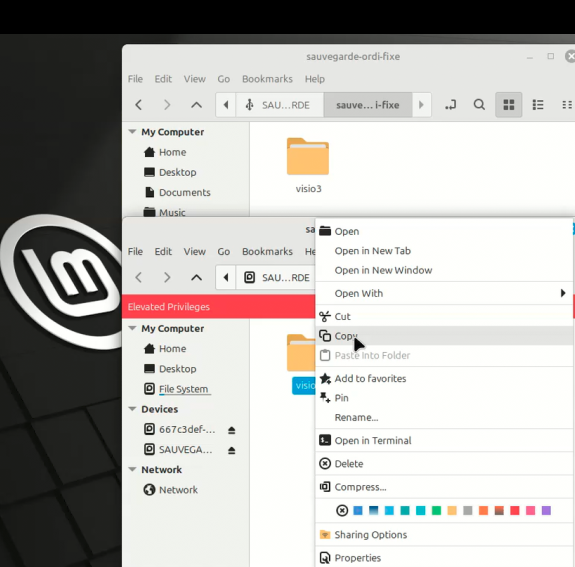
puis on ouvre le disque de l'ordinateur (contenant la réinstallation) dans une nouvelle fenêtre.
On clique sur : home. Et à nouveau on passe en Superutilisateur (Open as Root)
On supprime le dossier home (qui vient d'être installé) et on colle (Paste) le notre.
On attend que le transfert se termine ..........
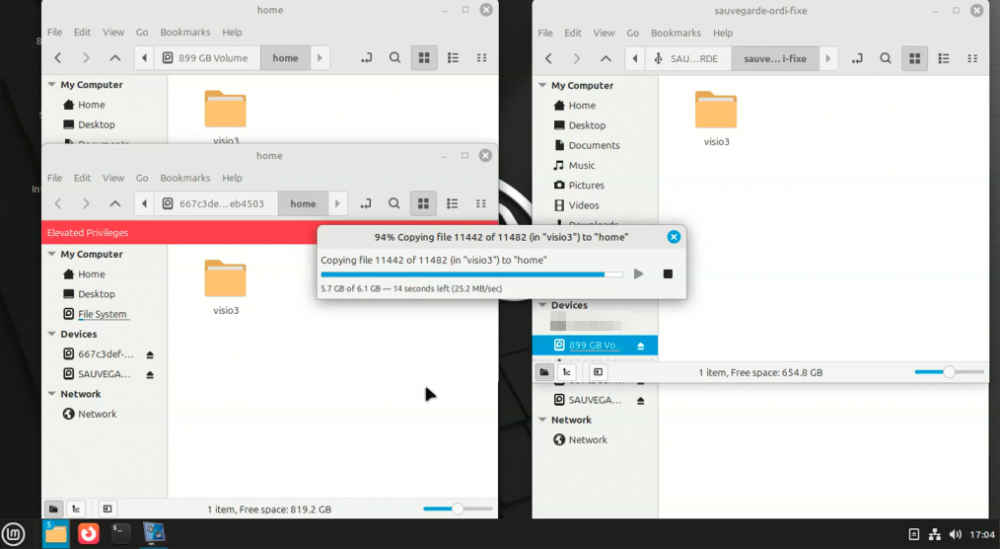
On démonte les deux disques et on redémarre.
On fait la restauration des logiciel avec "Outils de sauvegarde" (et au cas où on doit par contre installer à nouveau les flatpak si on en avait)
On doit aussi au cas où reconfigurer son imprimante.
Reconfigurer son VPN
Inscrire à nouveau ces codes réseau de la Box, voir du partage de connexion
On redémarre à nouveau.
Et on se retrouve exactement avec le même ordinateur qu'on avait quitté juste avant de se lancer dans la réinstallation : Thunderbird, firefox comme on les avait paramétrés, pareil pour tous les logiciels etc ...
Que pensez-vous de cette action ?
Est-ce que le déroulé des actions et leur ordre vous semblent corrects ?
A votre avis, une action à conseiller ?


 )
) mais pas impossible)

