Résolu le 11-10-25 re-demarrage "en boucle"

Postez ici toutes vos demandes d’assistance générale concernant le fonctionnement de Linux Mint, qui n'entrent pas dans les autres rubriques.
Dupo

Re: re-demarrage "en boucle"

Message par Dupo »

Dernier message de la page précédente :

Salut,

voici la solution.

1. Modifier l'ordre de démarrage dans le BIOS/UEFI

- Appuyer sur la touche correspondante permettant d'entrer dans le BIOS.
- Aller dans le "menu boot" (Boot, Boot order, Boot priority).
- Repérer la ligne correspondante au disque où Linux Mint est installé, celle-ci est identifiée par le chemin ACPI(PNPOA3,0)... (en bleu dans ton cas).
- Mettre cette entrée en haut de la liste afin que le BIOS démarre directement dessus.
- Sauvegarder et redémarrer.

2. Ajouter ou réparer l'entrée UEFI boot

- Au cas où Linux Mint n'apparaît pas dans les options de démarrage, ou, si après avoir régler le boot order, cela fonctionne toujours pas, il faudra créer une entrée UEFI persistante.
- Suivre la procédure que tu as indiqué dans ton précédent message afin de lancer Linux Mint.
- Lorsque tu es sur Linux Mint, ouvrir le terminal, et taper :

Code : Tout sélectionner

sudo efibootmgr -c -d /dev/sda -p 2 -L "Linux Mint" -l "\EFI\ubuntu\grubx64.efi"
Remarques :

- /dev/sda correspond à ton disque dur principal (vérifier avec `lsblk`).
- -p 2 correspond au numéro de la partition EFI (c'est souvent 1 ou 2). Par défaut, c'est 1 sur les périphériques partitionnés.
- -L correspond au nom qui apparaîtra dans le menu de boot (à toi de le définir).
- -l correspond au chemin vers le fichier `grubx64.efi` présent sur la partition EFI.

Avec la commande : efibootmgr --help, tu peux voir toutes les options dans le terminal.
Avec la commande fdisk -l ou lsblk -f, tu peux retrouver le numéro de la partition EFI.

- Ensuite, lancer la commande :

Code : Tout sélectionner

sudo efibootmgr
Remarque : Une nouvelle ligne "Linux Mint" doit être présente dans la liste d’options de boot.

3. Activer l'option Boot Menu dans le BIOS

- Sur certains PC (tel que HP par exemple), activer l'option pour afficher le menu boot UEFI (souvent F12) dans le BIOS. Chercher “Boot Menu”, et mettre sur Enable, puis sauvegarder.

Voilà. Le PC doit démarrer directement sans effectuer toutes les opérations manuellement.
patrolien
Messages : 25
Enregistré le : mer. 13 août 2025 22:24

Re: re-demarrage "en boucle"

Message par patrolien »

merci beaucoup !!!
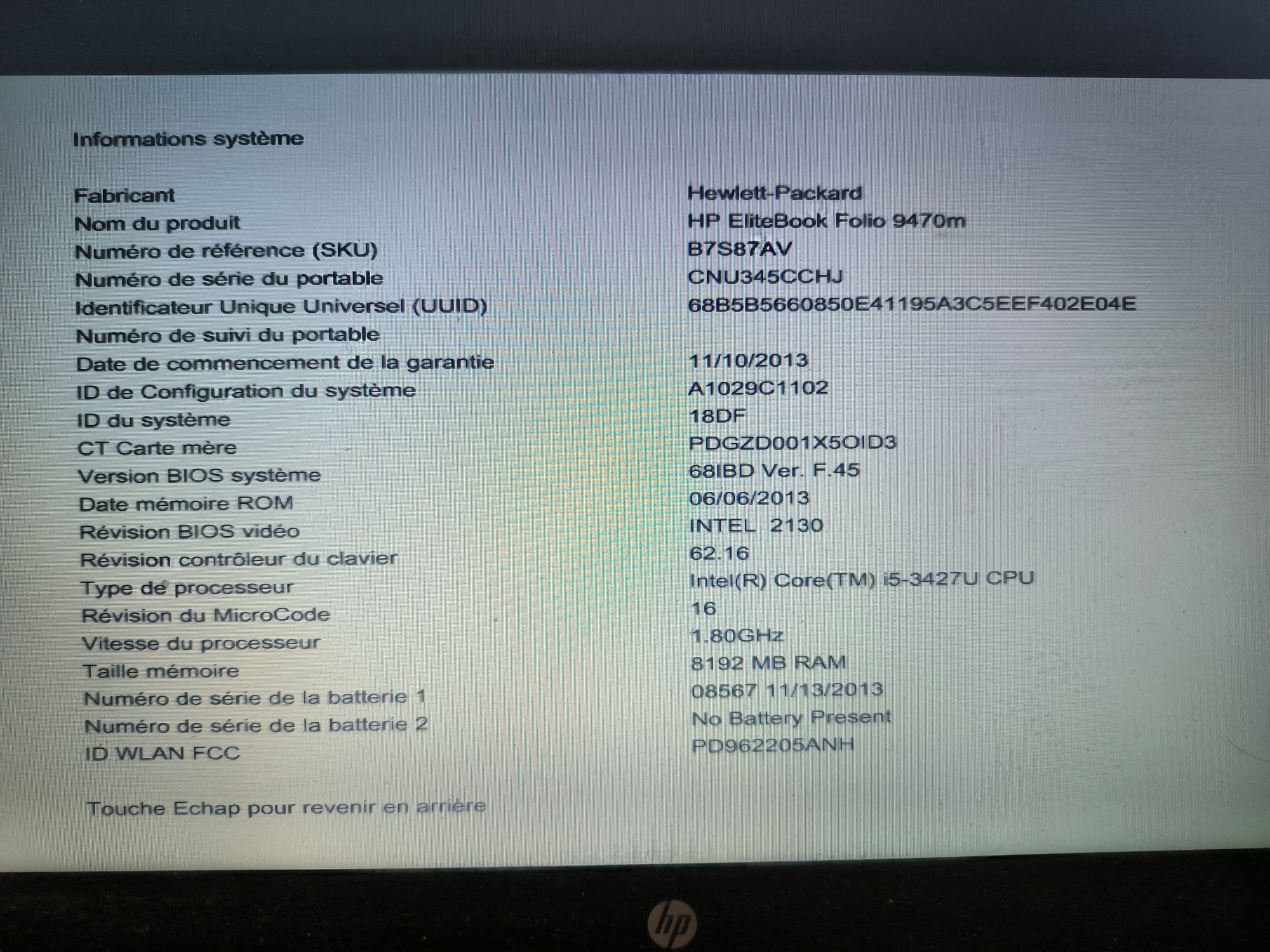
Hewlett-Packard
EliteBook Folio 9470m
Linux Mint 22.1 XIA
patrolien
Messages : 25
Enregistré le : mer. 13 août 2025 22:24

Re: re-demarrage "en boucle"

Message par patrolien »

Salut DUPO, j'ai suivi ton tuto mais aucun changement et pourtant il y en a eu des lignes qui défilaient dans le terminal avec des échecs, serait-il possible que tu fasse la manip dans une session teamviewier ?
merci
Hewlett-Packard
EliteBook Folio 9470m
Linux Mint 22.1 XIA
patrolien
Messages : 25
Enregistré le : mer. 13 août 2025 22:24

Re: re-demarrage "en boucle"

Message par patrolien »

Image
Hewlett-Packard
EliteBook Folio 9470m
Linux Mint 22.1 XIA
Dupo

Re: re-demarrage "en boucle"

Message par Dupo »

Salut,

j'ai continué mes recherches, et j'ai trouvé plusieurs pistes.

Première piste : Tout d'abord, vérifier dans le BIOS que le Secure boot est désactivé (important). Ensuite, tu vas modifier le mode UEFI en UEFI normal without CSM (durant le démarrage, appuyer sur Esc, puis F10 pour rentrer dans le BIOS, options boot : UEFI normal sans (without) CSM, sauvegarder, puis exit. Pour terminer, au redémarrage, tu appuies sur F9, et choisir Ubuntu ou Linux Mint dans la liste afin de voir si celui-ci se lance. Si nécessaire, refaire une installation complète du système.

Deuxième piste :

F9 -> options:

- Démarrer depuis le fichier EFI (boot from EFI file)
- Parcourir les options proposées pour idientifier les chemins disponibles : \EFI\ubuntu\grubx64.efi

F10 -> Options Boot :

- Define customized boot option: \EFI\ubuntu\grubx64.efi (Attention cela réinitialise fast boot et le BIOS).
- Fast boot OFF
- UEFI only (without CSM).
- UEFI boot order: customized boot on top

Sauvegarder, puis redémarrer. Menu Grub doit apparaître. Lorsque tu es dans ta session, lance le terminal, et exécute la commande : sudo efibootmgr

Code : Tout sélectionner

BootCurrent: 0000
Timeout 0 seconds
Boot0000* ........./File(\EFI\ubuntu\grub64.efi)
Voilà.
patrolien
Messages : 25
Enregistré le : mer. 13 août 2025 22:24

Re: re-demarrage "en boucle"

Message par patrolien »

bonjour, je dois vraiment être une buse, mais je n'ai pas accès à certains réglages dans F10.
j'ai fais des photos que je tiens à ta disposition

Define customized boot option: \EFI\ubuntu\grubx64.efi (Attention cela réinitialise fast boot et le BIOS).

- UEFI only (without CSM).

- UEFI boot order: customized boot on top

ces trois lignes sont absentes dans les choix du bios

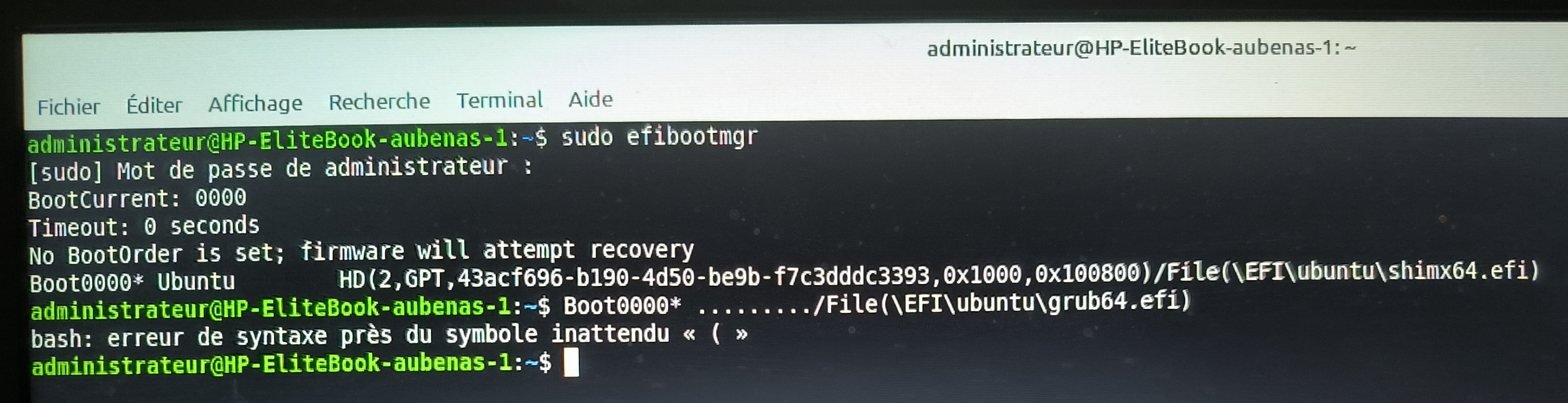
D'autre part, voila le résultat des commandes dans le terminal

Image

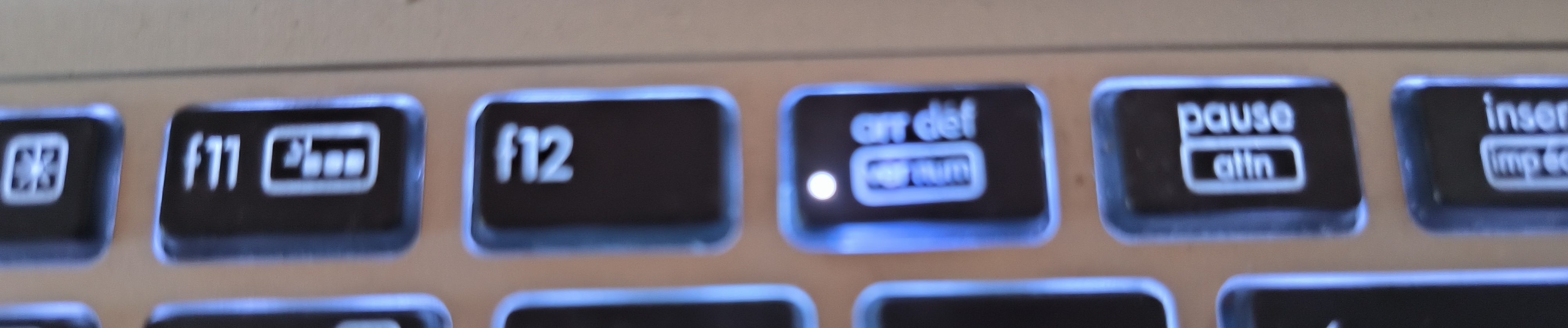
j'ai aussi une touche qui s'est allumée et pas possible de l’éteindre (pas de pavé numérique)

Image

merci du temps que tu passe à m'aider, si je n'en avais pas plusieurs à migrer, il serait passé à la benne !!!!!!
Hewlett-Packard
EliteBook Folio 9470m
Linux Mint 22.1 XIA
Dupo

Re: re-demarrage "en boucle"

Message par Dupo »

shimx64.efi est défini en lieu et place de grubx64.efi, et comme tu as désactivé le secure boot, et bien ça fonctionne pas. Donc, il faut "remplacer" \EFI\ubuntu\shimx64.efi par \EFI\ubuntu\grubx64.efi

Via le terminal :

1. lance la commande lsblk afin de savoir si ton disque principal est situé sur /dev/sda
2. Si c'est le cas, lance la commande :

sudo efibootmgr -c -d /dev/sda -p 2 -L "ubuntu" -l "\EFI\ubuntu\grubx64.efi"

Remarque: ubuntu pour être cohérent avec l'installation initiale.

3. sudo efibootmgr (afin de vérifier qu'il a ajouter cette entrée dans efibootmgr). Si cette dernière est en Boot0001* ubuntu
Nous allons la définir en premier via : sudo efibootmgr -o 0001, 0000

Donc, tu devrais avoir (après avoir relancé la commande sudo efibootmgr) :

Boot0001* ubuntu ........./File(\EFI\ubuntu\grubx64.efi)
Boot0000* Ubuntu ..................../File(\EFI\ubuntu\shimx64.efi)

Si c'est ok, tu dois obtenir le menu grub.

Vérifie également dans ton bios, l'ordre de démarrage.

Remarque: Si cela ne passe pas avec "\EFI\ubuntu\grubx64.efi" alors remplace par "\EFI\ubuntu\GRUBX64.EFI"


@+.
patrolien
Messages : 25
Enregistré le : mer. 13 août 2025 22:24

Re: re-demarrage "en boucle"

Message par patrolien »

re,
la commande est bien
sudo efibootmgr -o 0001, 0000
j'ai respecté les espaces et c'est bien un o minuscule avant 0001 ?
j'obtiens
Malformed BootOrder order 0001
Hewlett-Packard
EliteBook Folio 9470m
Linux Mint 22.1 XIA
Dupo

Re: re-demarrage "en boucle"

Message par Dupo »

Bonjour,

peux tu afficher le résultat de la commande sudo efibootmgr ?

Désolé, mais il ne faut pas indiquer d'espace dans la commande sudo efibootmgr -o ....

Une erreur de ma part.

Il faut lancer la commande comme ceci : sudo efibootmgr -o 0001,0000

Remarque : le o = lettre o minuscule.
patrolien
Messages : 25
Enregistré le : mer. 13 août 2025 22:24

Re: re-demarrage "en boucle"

Message par patrolien »

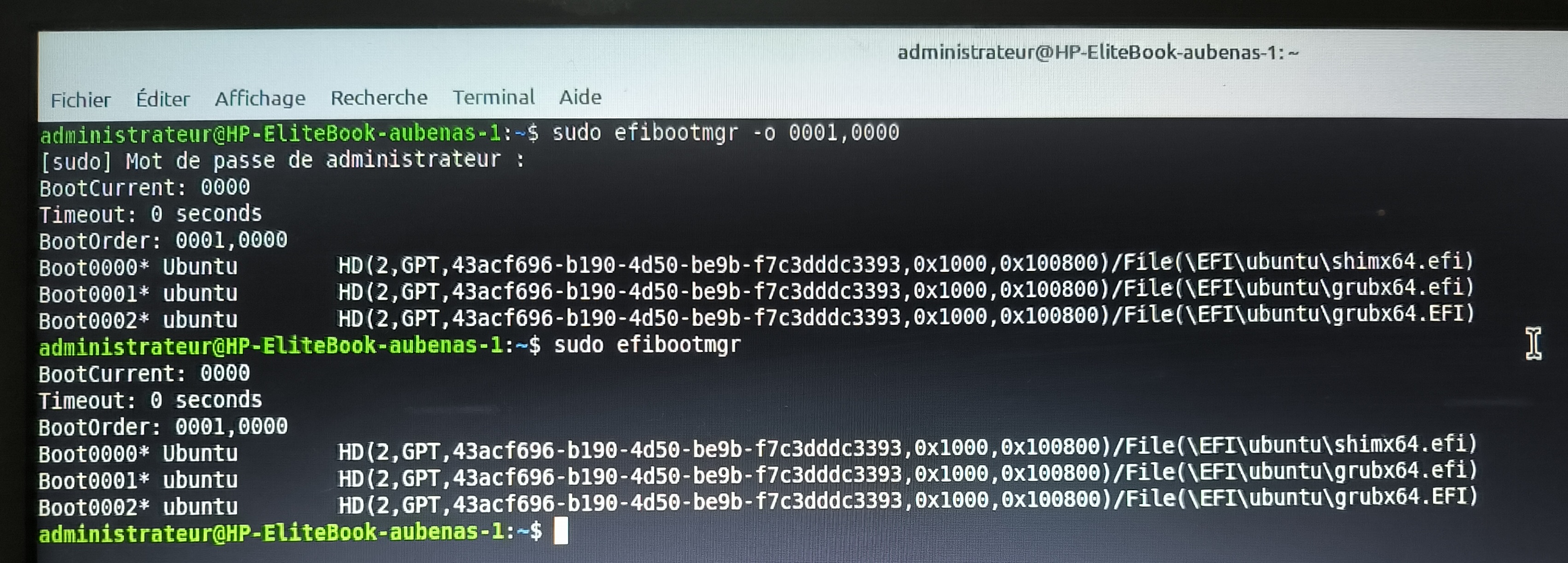
voila voila......

Image
Hewlett-Packard
EliteBook Folio 9470m
Linux Mint 22.1 XIA
Dupo

Re: re-demarrage "en boucle"

Message par Dupo »

@patrolien: Ok. Il y a une entrée qui ne sert à rien (doublée). Cette entrée est la Boot0002* ubuntu .......

Nous allons la supprimer

Code : Tout sélectionner

sudo efibootmgr -b 2 -B
Ensuite

Code : Tout sélectionner

sudo efibootmgr 
afin de vérifier que nous avons Boot0000* et Boot0001*

Donc, il devrait démarrer sur Boot0001* ubuntu avec grubx64.efi puisque l'ordre de démarrage est 0001 puis 0000.

Redémarrer le PC et vérifier avec touche F9 et/ou F10, l'ordre de démarrage qui définira en premier 'ubuntu'.
Vérifier dans le bios si tous les paramètres sont correctes. Si ok, tu devrais obtenir le menu Grub de Linux Mint 22.1.
Répondre