Dernier message de la page précédente :
Salut,voici la solution.
1. Modifier l'ordre de démarrage dans le BIOS/UEFI
- Appuyer sur la touche correspondante permettant d'entrer dans le BIOS.
- Aller dans le "menu boot" (Boot, Boot order, Boot priority).
- Repérer la ligne correspondante au disque où Linux Mint est installé, celle-ci est identifiée par le chemin ACPI(PNPOA3,0)... (en bleu dans ton cas).
- Mettre cette entrée en haut de la liste afin que le BIOS démarre directement dessus.
- Sauvegarder et redémarrer.
2. Ajouter ou réparer l'entrée UEFI boot
- Au cas où Linux Mint n'apparaît pas dans les options de démarrage, ou, si après avoir régler le boot order, cela fonctionne toujours pas, il faudra créer une entrée UEFI persistante.
- Suivre la procédure que tu as indiqué dans ton précédent message afin de lancer Linux Mint.
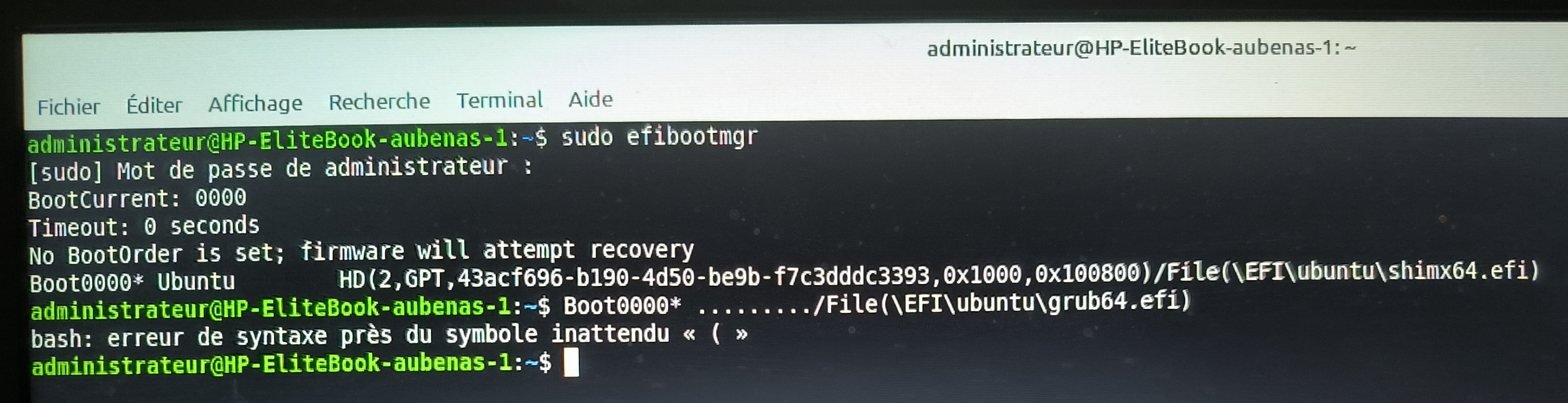
- Lorsque tu es sur Linux Mint, ouvrir le terminal, et taper :
Code : Tout sélectionner
sudo efibootmgr -c -d /dev/sda -p 2 -L "Linux Mint" -l "\EFI\ubuntu\grubx64.efi"- /dev/sda correspond à ton disque dur principal (vérifier avec `lsblk`).
- -p 2 correspond au numéro de la partition EFI (c'est souvent 1 ou 2). Par défaut, c'est 1 sur les périphériques partitionnés.
- -L correspond au nom qui apparaîtra dans le menu de boot (à toi de le définir).
- -l correspond au chemin vers le fichier `grubx64.efi` présent sur la partition EFI.
Avec la commande : efibootmgr --help, tu peux voir toutes les options dans le terminal.
Avec la commande fdisk -l ou lsblk -f, tu peux retrouver le numéro de la partition EFI.
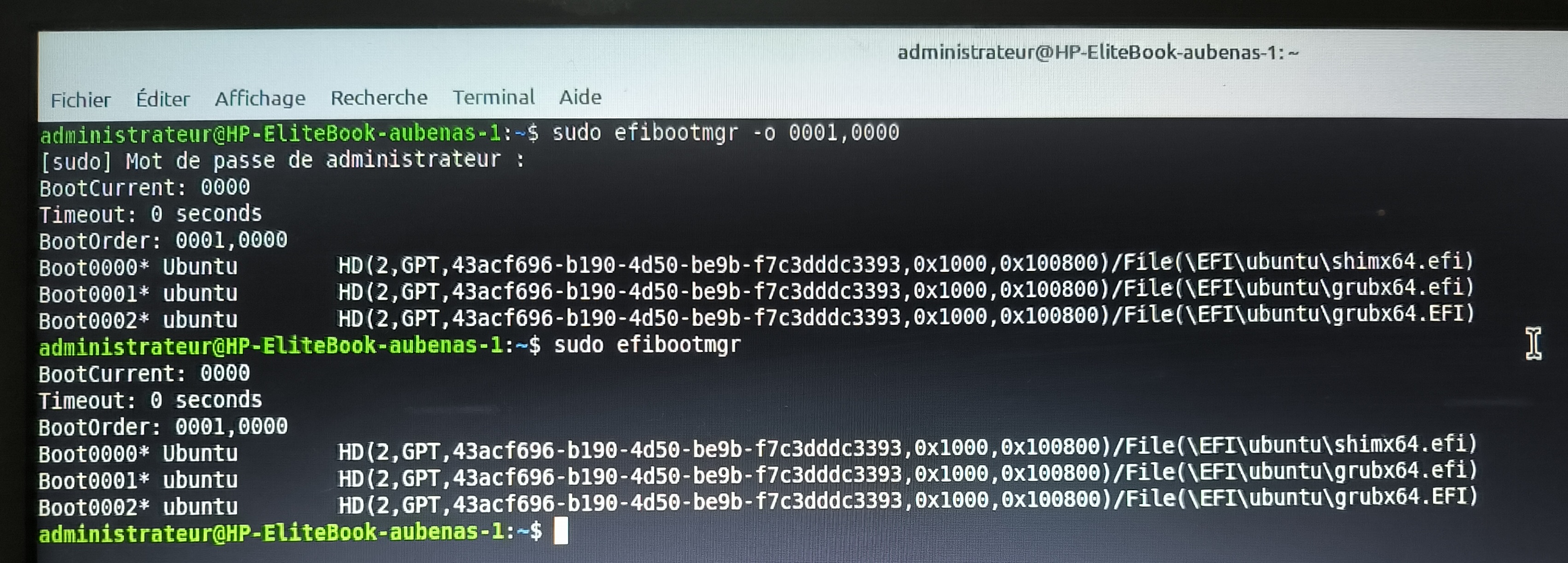
- Ensuite, lancer la commande :
Code : Tout sélectionner
sudo efibootmgr3. Activer l'option Boot Menu dans le BIOS
- Sur certains PC (tel que HP par exemple), activer l'option pour afficher le menu boot UEFI (souvent F12) dans le BIOS. Chercher “Boot Menu”, et mettre sur Enable, puis sauvegarder.
Voilà. Le PC doit démarrer directement sans effectuer toutes les opérations manuellement.